Moda y confección
Una confección sigue la colección de la investigación a la producción, con el patronaje, las pruebas y los avíos de cada prenda en una tarjeta.
 Colin
Hablar con nosotros
Probar gratis
Colin Workspace · Organizar
Cada tablero tiene las listas según cómo avanza el trabajo en tu empresa, y cada tarea es una tarjeta con dueño, fecha límite, checklist y la conversación de quienes trabajan en ella. Arrastras la tarjeta de una lista a otra y todos ven en qué va cada cosa.
Seguro te pasó. Alguien pide en el grupo que revisen la prenda, otra persona contesta con un pulgar arriba, y tres días después nadie sabe si se revisó, quién se quedó con eso ni para cuándo era. La planilla de seguimiento existe, pero nadie la toca desde la semana pasada.
Con más gente y más proyectos al mismo tiempo, la cosa empeora. El gerente le pregunta "¿cómo vas?" a cada uno, porque no tiene dónde mirar. Y lo que ya se entregó se mezcla con lo pendiente, así que la lista nunca parece avanzar.
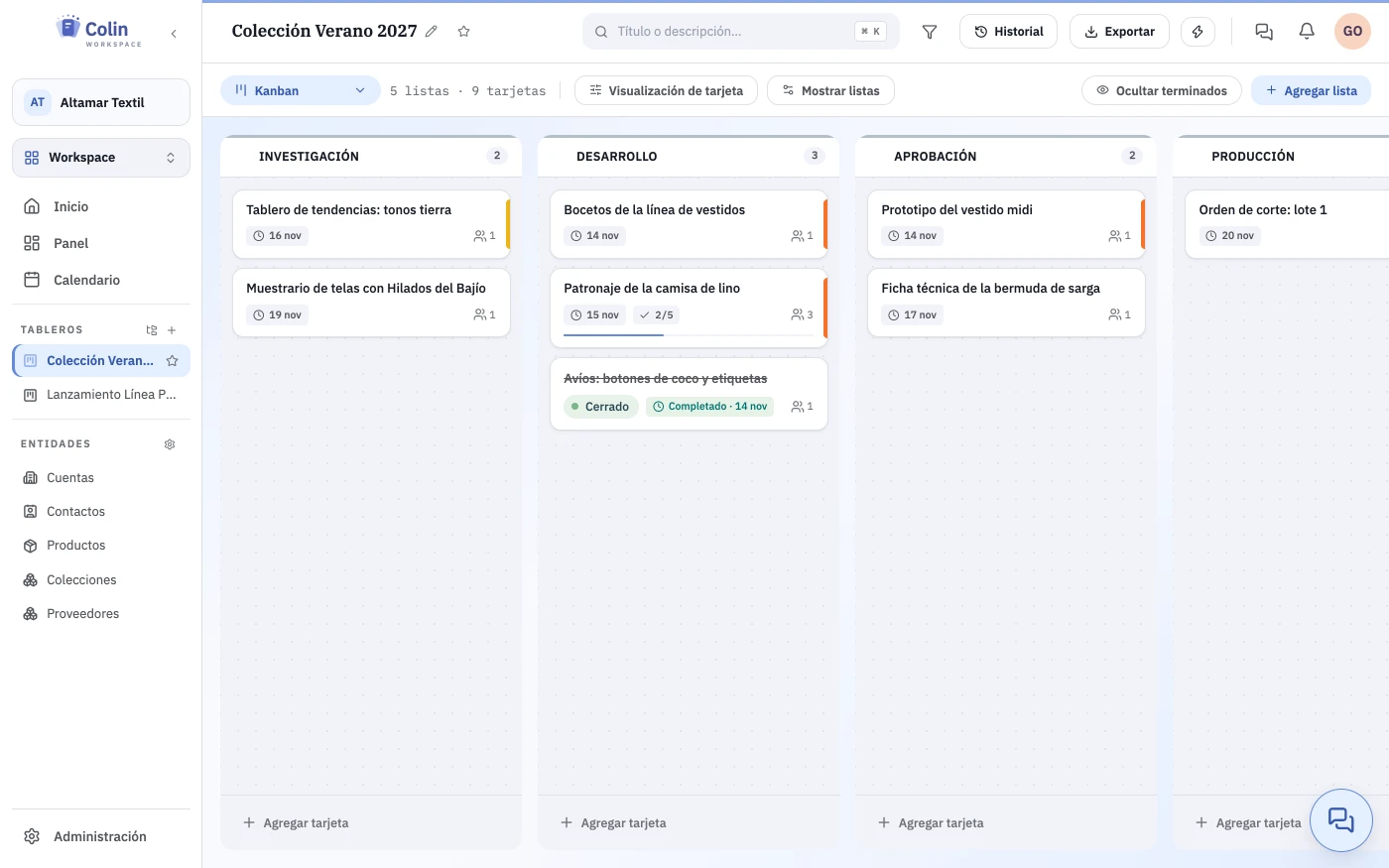
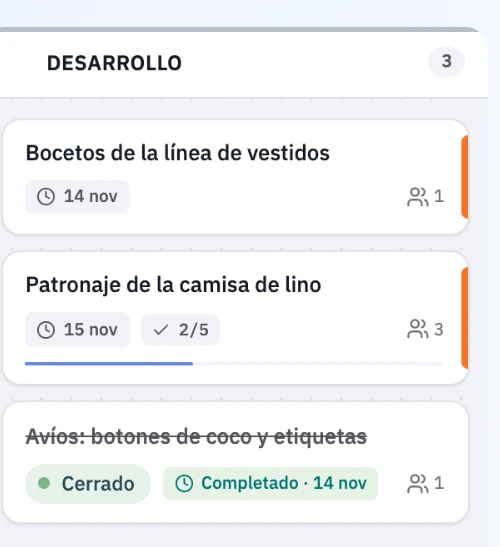
Cada lista es una etapa del trabajo, con cuántas tarjetas tiene. En la tarjeta ya ves la fecha límite, cuántos puntos del checklist están hechos y cuántas personas trabajan en ella. Lo terminado baja al final de la lista, y con un clic en Ocultar terminados lo sacas de la vista.
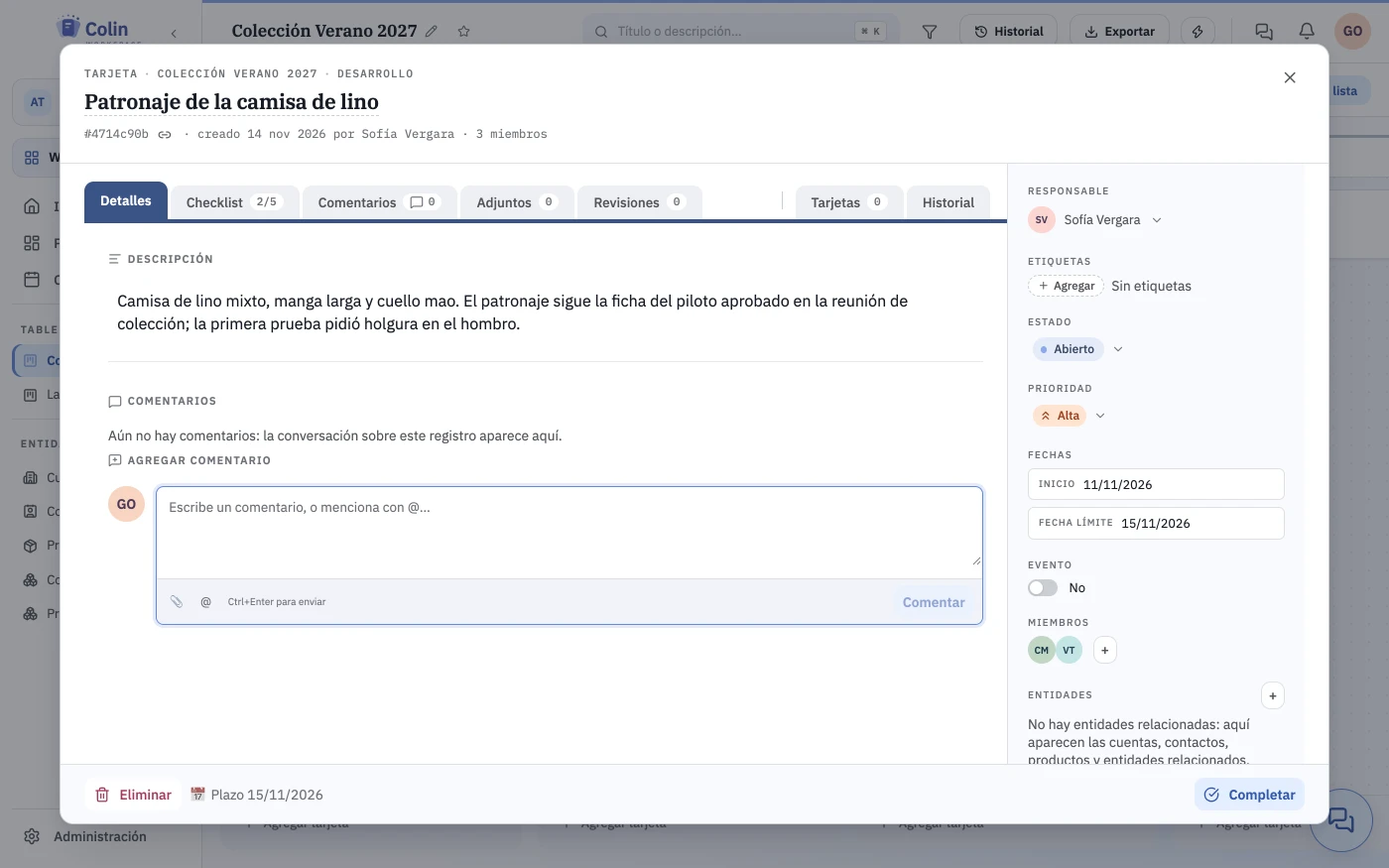
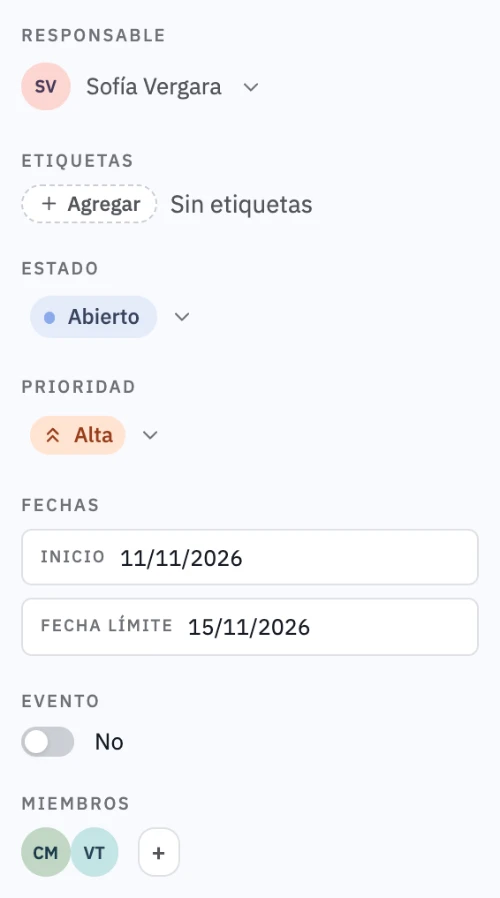
Al abrir la tarjeta, de un lado está la descripción y la conversación, donde mencionas a tus colegas con @. Del otro, el responsable, las etiquetas, el estado, la prioridad, las fechas de inicio y límite y los miembros. En pestañas están el checklist, los adjuntos, las tarjetas vinculadas y el historial.
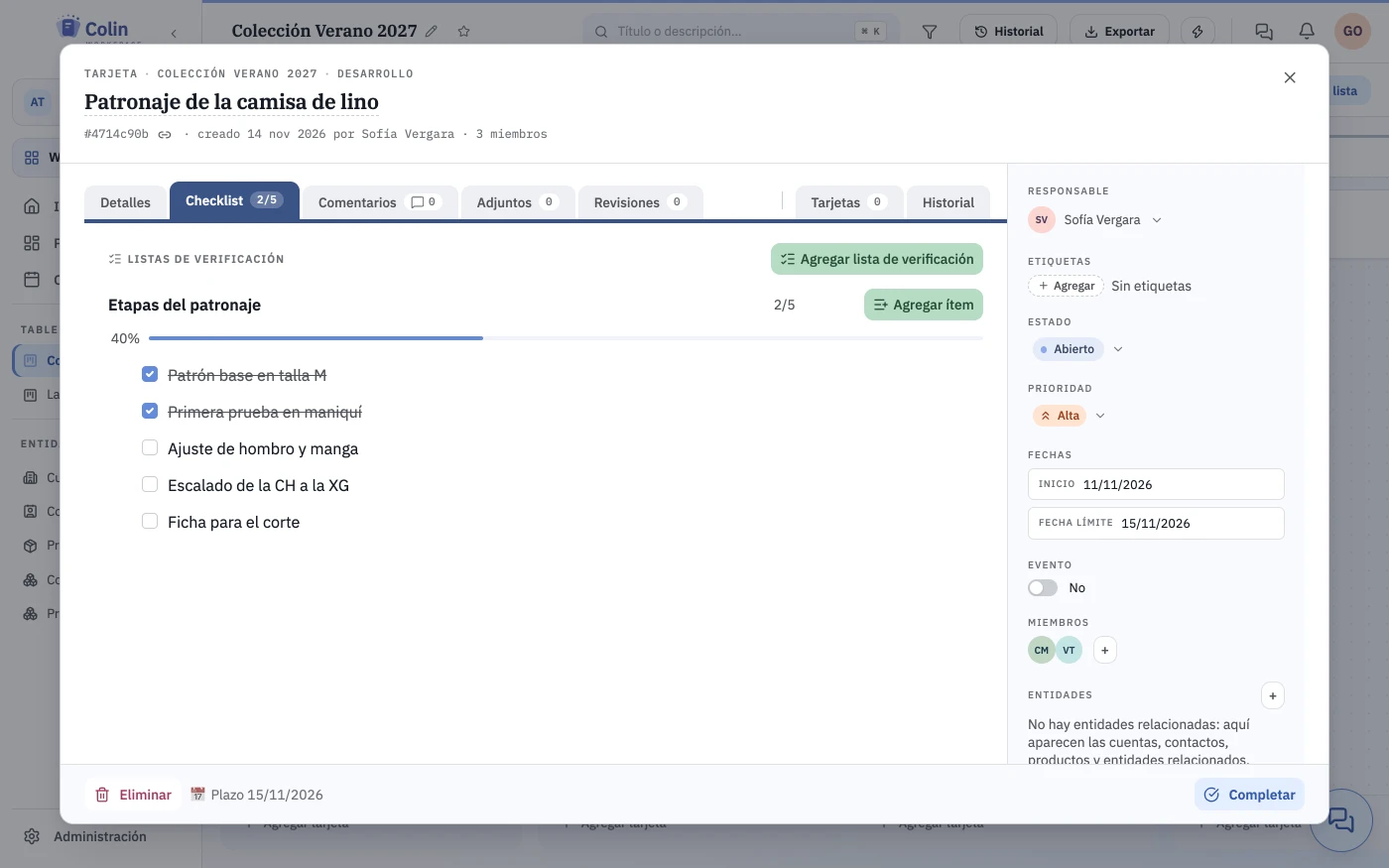
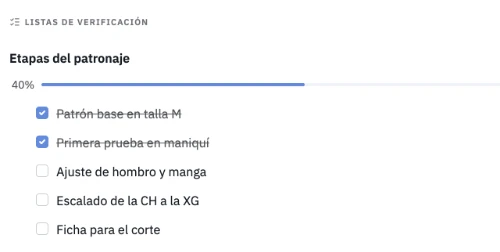
Divide la tarea en pasos y marca cada uno cuando lo termines. La barra muestra cuánto llevas, y el mismo número aparece en la tarjeta, en el tablero, sin tener que abrirla.
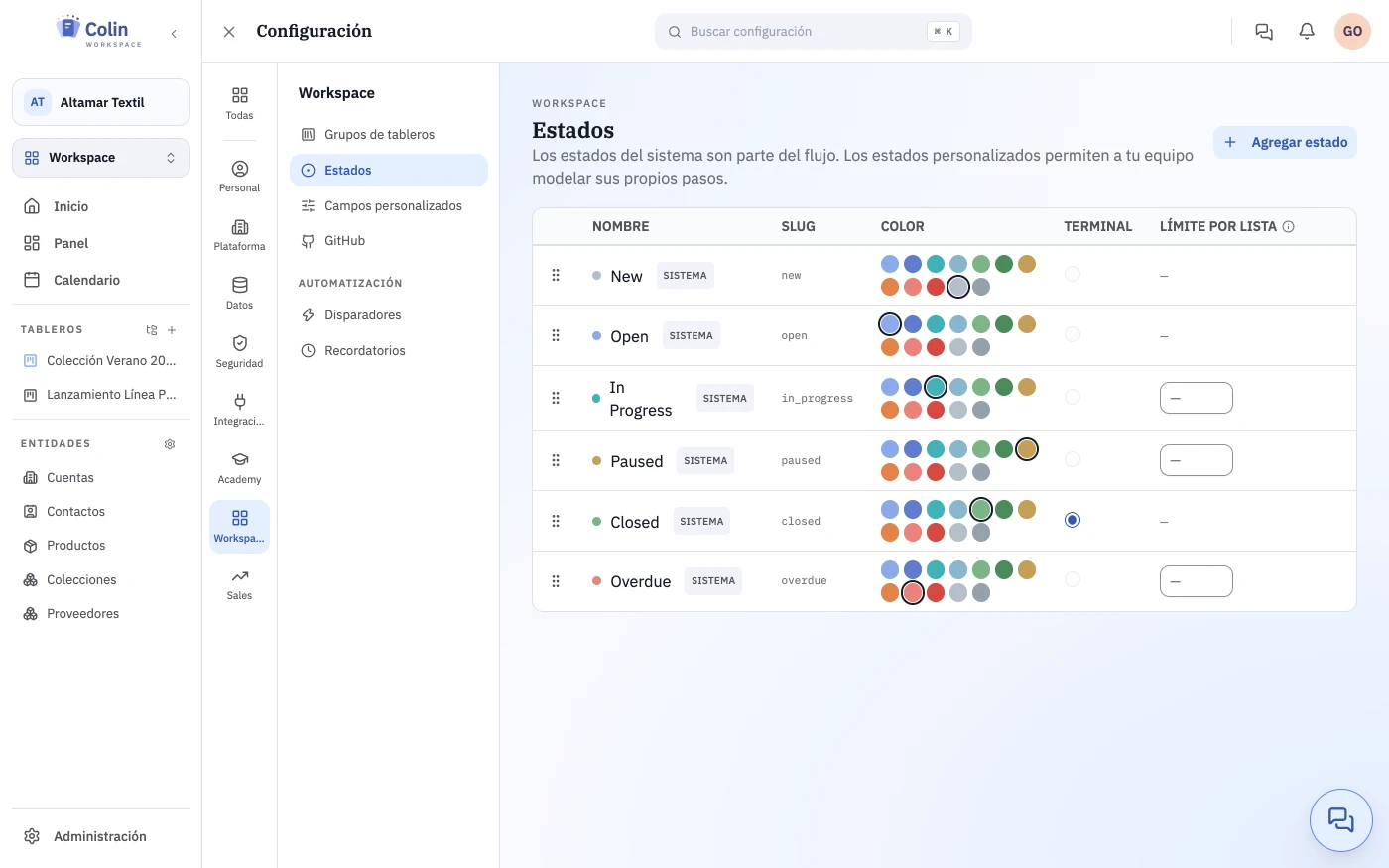
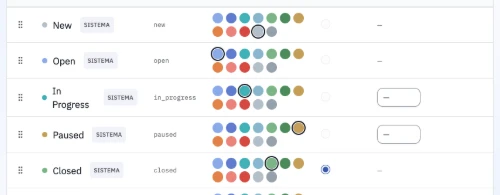
Además de los estados que vienen listos, creas los tuyos, eliges el color y marcas cuáles cierran el trabajo. También puedes poner un límite de tarjetas por estado en cada lista: si se pasa, la lista muestra un aviso, sin frenar a nadie.
Si el trabajo pasa de una etapa a otra, cabe en un tablero. Algunos ejemplos:
Una confección sigue la colección de la investigación a la producción, con el patronaje, las pruebas y los avíos de cada prenda en una tarjeta.
Una agencia pone cada pieza en una tarjeta, del brief a la aprobación del cliente, con los archivos y la conversación en el mismo lugar.
Una constructora ordena las etapas de la obra por tablero y sabe qué está atrasado sin llamar al maestro de obra.
Un equipo de software usa el tablero para lo que entra en la próxima versión, con el checklist de pruebas dentro de la tarjeta.
Una empresa de servicios abre una tarjeta por atención y ve en la lista quién lleva cada una y para cuándo es.
Si tu equipo usa otros estados, crea los tuyos en Configuración, en la sección Workspace, en Estados.
Cada cambio en la tarjeta queda en el historial: quién la movió, quién cambió la fecha límite, quién la completó y cuándo. El historial no se edita ni se borra, así que sabes qué pasó aunque hayan pasado meses.
Los estados son de tu empresa. Cualquier estado marcado como final completa la tarjeta, y eso es lo que miran las automatizaciones y los paneles. Una lista también puede darle un estado a la tarjeta que entra en ella, para que moverla ya diga en qué va la tarea.
Quién ve cada tablero depende del acceso que des: solo sus propias tarjetas, todas las tarjetas o todas con edición. Quien sigue una tarjeta sin trabajar en ella recibe los avisos de lo que cambia.
Viene en Colin Workspace y en Colin Suite, en todos los rangos de usuarios, con todos los tableros, listas y tarjetas que quieras. Colin Workspace cuesta desde R$ 84 por usuario/mes.
El mismo tablero en Gantt, línea de tiempo y lista, y un dashboard de lo abierto y lo vencido.
Reglas de cuándo, si y haz que mueven tarjetas, llaman a personas y avisan a otros sistemas solas.
Grupos de personas con acceso a los tableros por nivel: solo sus tarjetas, todas, o todas con edición.
Los datos que tu proceso necesita dentro de cada tarjeta, con campos calculados que se actualizan solos.
El buzón de la empresa conectado a un tablero: cada conversación es una tarjeta, y la respuesta sale de ella.
Salas, mensajes directos y el enlace de un negocio o una tarjeta convertido en ficha en la conversación, para todos en la empresa.
Un tablero ligado a un repositorio: tarjeta e issue sincronizadas en los dos sentidos, merges en el historial.
El día de ventas, los tableros y el chat en iPhone, Android y Apple Watch, con parte del trabajo hecha aunque no haya señal.
Un historial que nadie edita, datos personales enmascarados, sesiones por dispositivo y la anonimización de un contacto que lo pide.
Conecta Google, Microsoft o iCloud para llevar la fecha límite de la tarjeta a tu calendario. Un buzón de correo conectado puede volverse tarjetas en la lista que elijas.
Los que necesites, cada uno con sus listas. En el menú lateral marcas tus favoritos con la estrella para encontrarlos más rápido.
Sí. El mismo tablero se abre en lista, en Gantt, en línea de tiempo y en calendario, con las mismas tarjetas.
El responsable es quien responde por la tarjeta. Los miembros trabajan en ella. Quien la sigue no trabaja en la tarjeta, pero recibe los avisos de lo que cambia.
Se queda en la lista, debajo de las abiertas, con la fecha en que se completó. Si no quieres verlas, usa Ocultar terminados. Puedes reabrirla después.
Sí. Además de los que vienen listos, creas estados con nombre y color y marcas cuáles cierran el trabajo. Cualquier estado final completa la tarjeta.
Sí. Cada estado puede tener un límite por lista. Si se pasa, la lista muestra un aviso, y nadie queda bloqueado para mover la tarjeta.
Sí, con los disparadores de Workspace. Por ejemplo: cuando una tarjeta entra en una lista, Colin suma un miembro y deja un comentario. Los disparadores también responden a tarjeta creada, completada, checklist marcado y comentario.
Sí. Un buzón de Gmail, de Microsoft o por IMAP, conectado a Colin, crea una tarjeta por cada mensaje nuevo en la lista que elijas.
Qué es kanban, cómo elegir las columnas, qué va en cada tarjeta, cuándo poner un límite de tareas en curso y las reglas que mantienen el tablero al día después de la primera semana.
Los tipos de automatización de Trello, cuánto deja ejecutar cada plan por mes, las cinco reglas que valen la pena en cualquier tablero kanban y cómo armar las mismas reglas con los Disparadores de Colin Workspace.
Registre la tarjeta, elija las apps y cuántas licencias quiere, y no se cobra nada hasta el fin de la prueba. O le mostramos Colin con los tableros y el embudo de su empresa en 30 minutos.
 Escríbenos por WhatsApp