Moda y confección
Una confección carga la ficha técnica y los costos de cada prenda de la colección y ve el margen calculado antes de aprobar la producción.
 Colin
Hablar con nosotros
Probar gratis
Colin Workspace · Organizar
Una tarjeta con título, fecha límite y responsable resuelve mucho, pero no sabe cuánto cuesta la tela de la prenda ni qué tallas va a tener. Con los campos personalizados, cada tablero suma los datos que tu proceso necesita, ordenados en grupos. Y el campo calculado hace la cuenta: cargas los costos y el precio, y el margen aparece en la tarjeta sin que nadie abra la calculadora.
El equipo trabaja en el tablero, pero los números están en otro lado. El costo de la prenda está en una planilla, las tallas en un correo del proveedor, la aprobación de la tela se acordó en un chat. Para decidir algo, alguien abre tres ventanas y cruza los dedos para que estén al día.
Cuando el equipo intenta meter todo en la tarjeta, termina en la descripción. Cada quien escribe a su manera, uno pone el precio con coma y otro con punto, nadie puede filtrar ni comparar, y el margen se sigue sacando a mano la noche antes de la reunión.
Lo que de verdad hace falta es que la tarjeta guarde los datos de tu proceso en el formato correcto, cada uno en su lugar, y que además haga las cuentas sola.
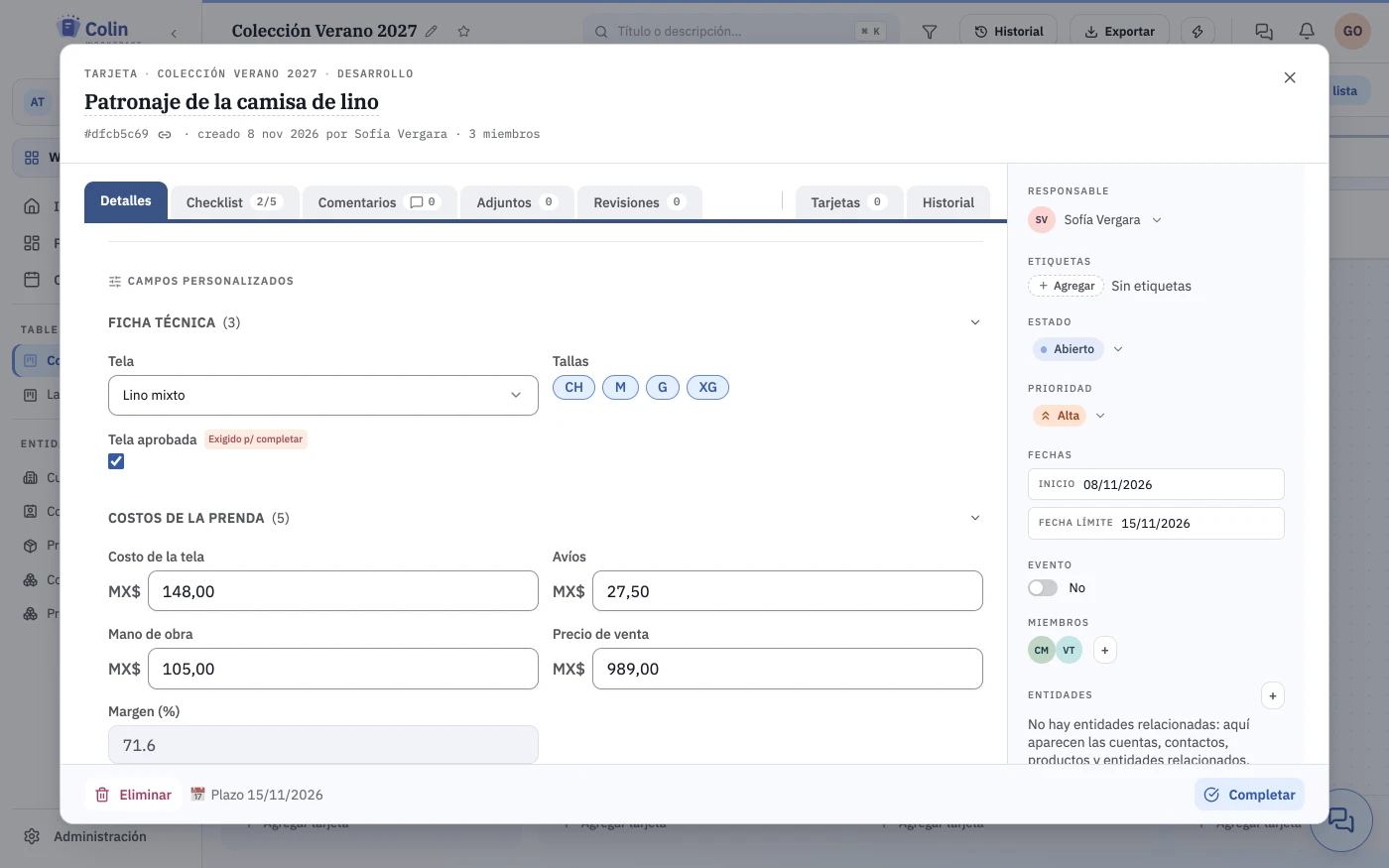
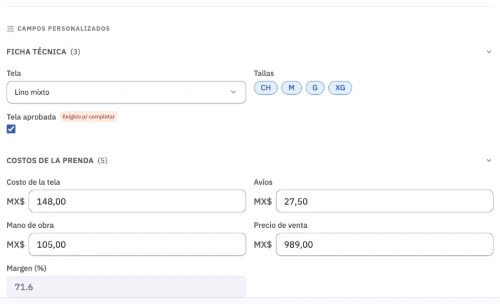
Abre la tarjeta y los campos aparecen en la pestaña Detalles, separados por grupo. En la camisa de lino, la Ficha técnica trae la tela elegida de una lista, las tallas como etiquetas y la casilla de tela aprobada. Justo abajo, los Costos de la prenda traen los montos en pesos y el margen, que es calculado y solo se puede leer. La marca Exigido p/ completar avisa qué tiene que estar cargado antes de cerrar la tarjeta.
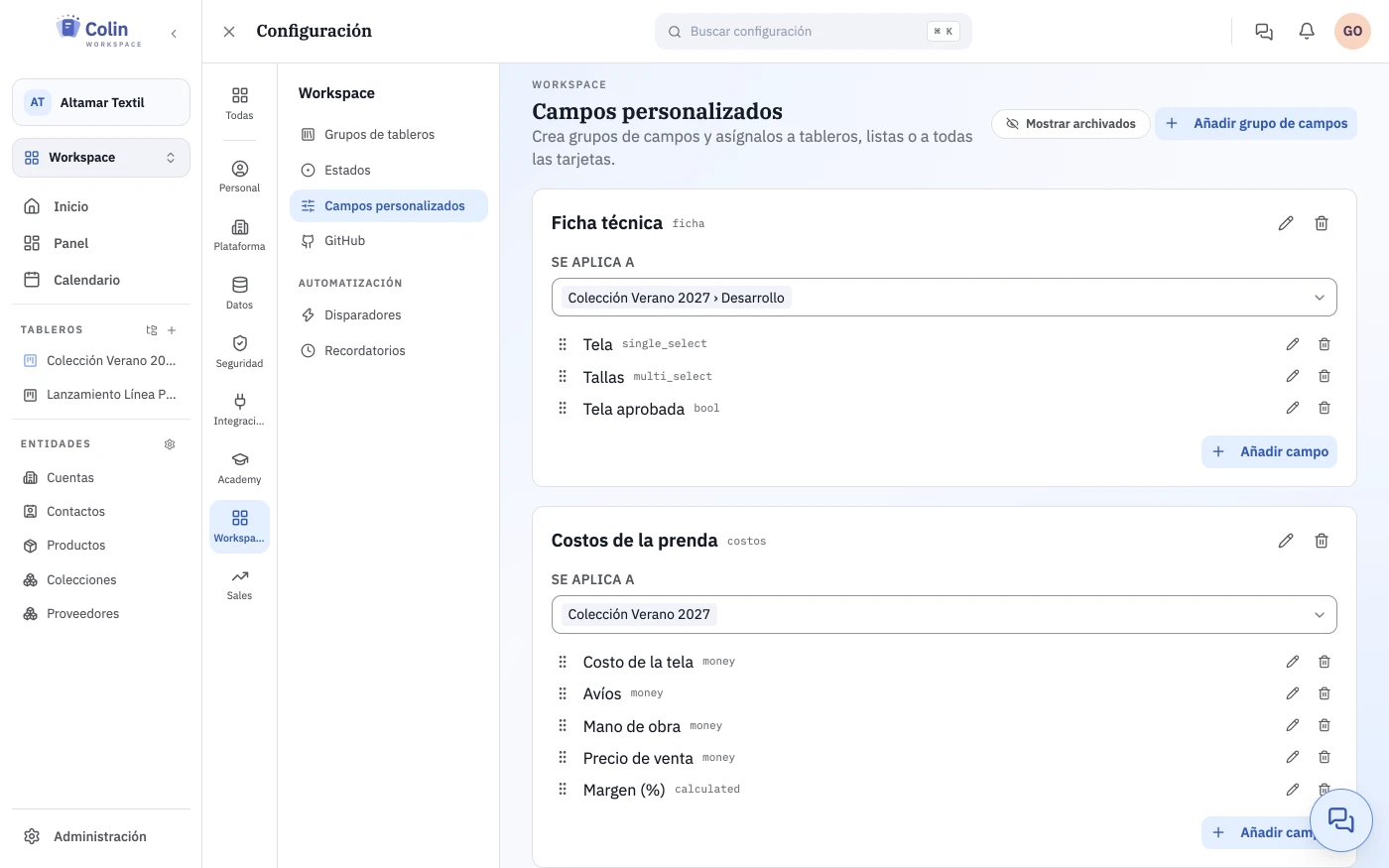
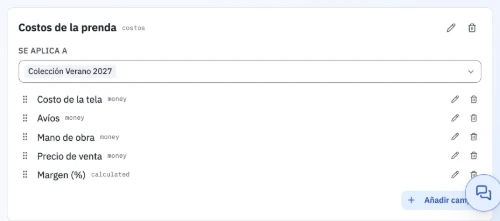
En Configuración, Campos personalizados, creas un grupo, le pones nombre y dices dónde aplica: en todas las tarjetas, en un tablero o solo en una lista. La Ficha técnica aparece solo en la lista Desarrollo, y los Costos de la prenda aplican a todo el tablero. Dentro del grupo agregas los campos y los arrastras para dejarlos en el orden en que el equipo los va a llenar.
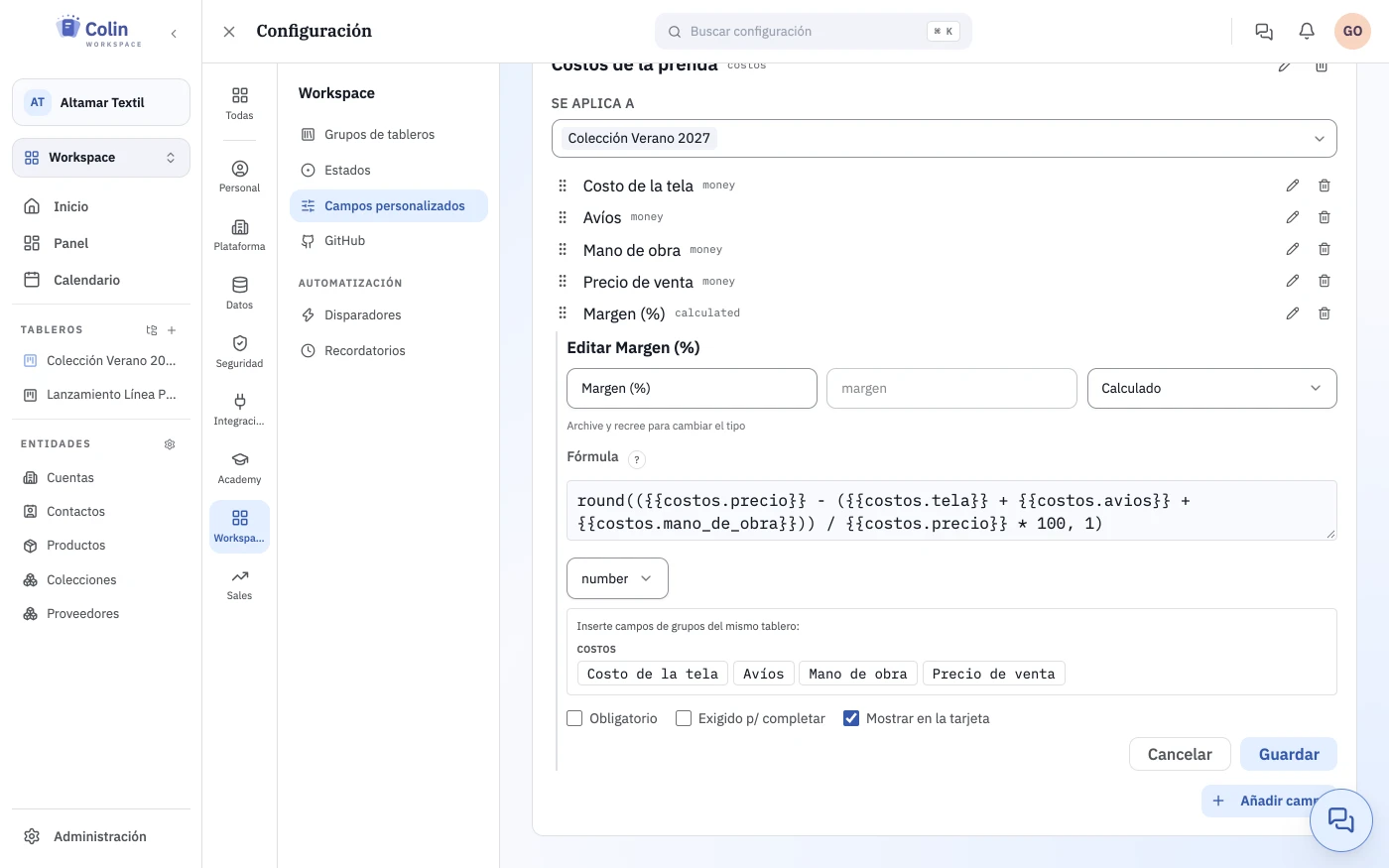
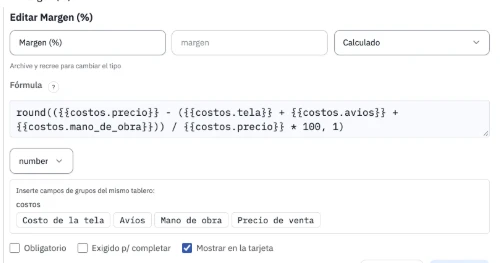
El campo calculado guarda una fórmula en vez de un valor. Haz clic en los campos del grupo para insertarlos y escribe la cuenta: aquí, el precio menos la suma de los costos, dividido entre el precio, por cien, redondeado a un decimal. Puedes usar funciones como round, min, max, si y diferencia entre fechas, y también el título, el estado y las fechas de la propia tarjeta.
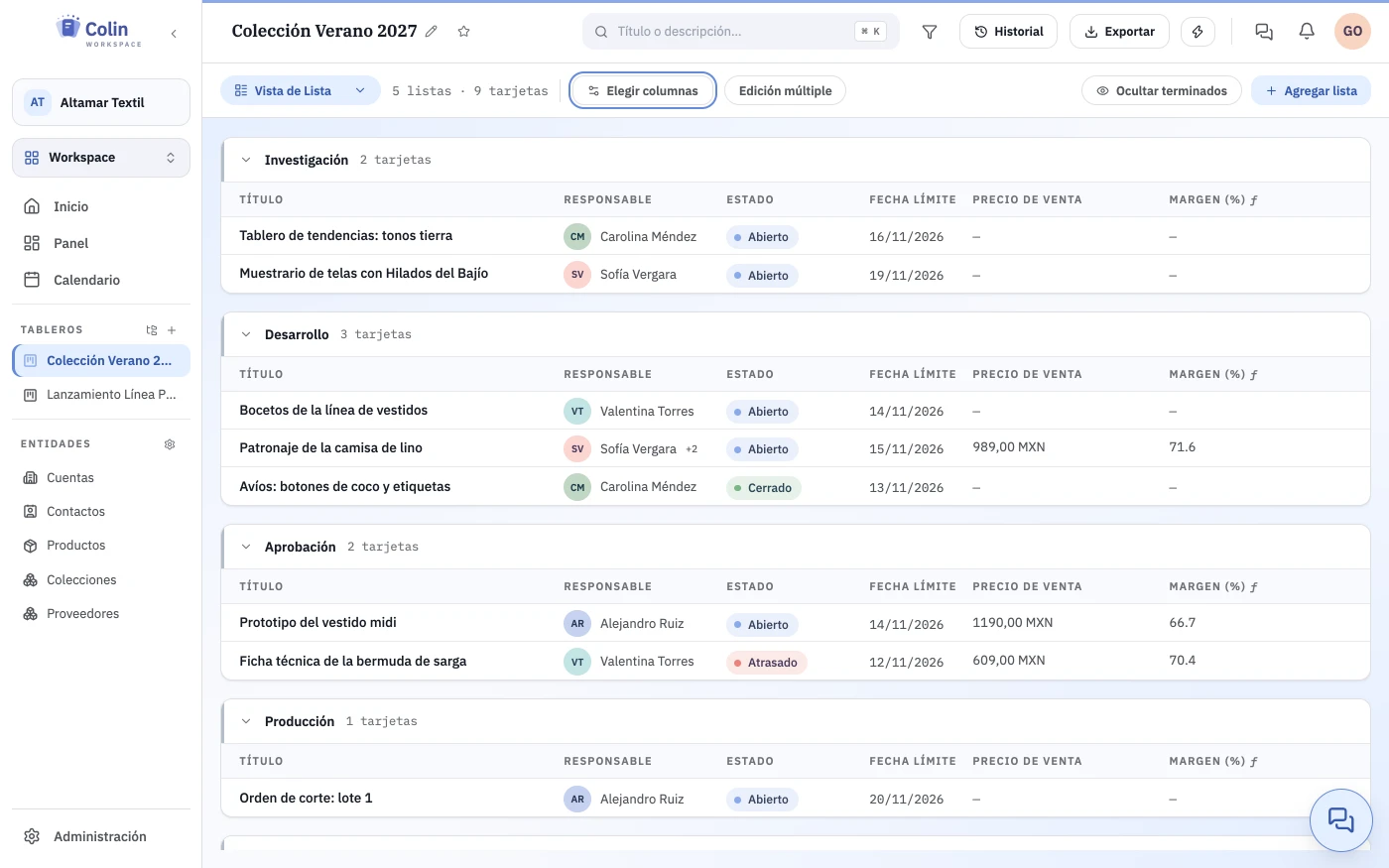
En la vista de lista del tablero, abre Elegir columnas y marca los campos que quieres ver. El precio de venta y el margen se vuelven columnas junto al título, el responsable y el estado, y el campo calculado lleva la marca ƒ. Comparar las prendas de la colección deja de exigir abrir tarjeta por tarjeta.

Cada sector tiene la información que hace avanzar el trabajo. Algunos ejemplos:
Una confección carga la ficha técnica y los costos de cada prenda de la colección y ve el margen calculado antes de aprobar la producción.
Una agencia registra cliente, presupuesto aprobado y horas previstas en cada trabajo y calcula cuánto del presupuesto ya se usó.
Una constructora guarda la etapa de la obra, los metros cuadrados y el monto presupuestado en cada tarea, con el costo por metro calculado.
Un equipo de software anota la versión, el tamaño de la tarea y el enlace del pull request, y cuenta los días entre la apertura y la entrega.
Una empresa de servicios guarda el número fiscal del cliente con el formato verificado, el monto del contrato y el responsable de la atención.
Los campos aparecen al instante en las tarjetas del tablero o de la lista, también en las que ya existían.
Cada campo tiene un tipo, y el tipo decide qué entra en él: texto, número entero o decimal, sí o no, una opción o varias de una lista, fecha, fecha y hora, monto en la moneda que elijas, porcentaje, persona del equipo, otra tarjeta, enlace, correo y texto con formato verificado. Para el formato verificado hay plantillas listas, como teléfonos y códigos postales de varios países o el número de IVA europeo, y también puedes escribir tu propio patrón. Los números pueden tener un mínimo y un máximo, que bloquean el valor al guardar, lo bloquean solo al completar la tarjeta o apenas avisan.
El campo calculado se rehace cada vez que cambia un campo del que depende. Si falta un valor o la cuenta no cierra, como una división entre cero, el resultado queda vacío en lugar de mostrar un número equivocado. No se acepta una fórmula que dependa de sí misma, directa o indirectamente. Los campos calculados de los negocios en Colin Sales usan el mismo lenguaje de fórmulas.
No se pierde nada. Un campo o un grupo que ya no sirve se archiva, y los valores quedan guardados hasta que lo restaures. El tipo solo cambia cuando el cambio no arruina lo que ya se cargó, como de número entero a decimal. Cada valor que cambia en una tarjeta queda en el historial, con quién lo cambió y cuándo. Y cuando una tarjeta pasa a otro tablero o a otra lista, suma los grupos del lugar nuevo y conserva los que ya tenía.
Viene en Colin Workspace y en Colin Suite, en todos los rangos de usuarios. Los campos, los grupos y los campos calculados están incluidos, sin límite de cantidad y sin cargo aparte. Colin Workspace cuesta desde R$ 84 por usuario/mes.
Tableros con las listas de tu proceso y tarjetas con responsable, fecha límite, checklist y conversación.
El mismo tablero en Gantt, línea de tiempo y lista, y un dashboard de lo abierto y lo vencido.
El cambio de un campo puede activar un disparador de Workspace, y un disparador puede llenar un campo. Por ejemplo, cuando se aprueba la tela, la tarjeta pasa a la siguiente lista.
En iPhone y Android, el panel de tarjetas filtra por los campos personalizados, y las tarjetas son las mismas del tablero en la web.
Solo donde tú digas. Cada grupo aplica a todas las tarjetas, a un tablero o a una lista. Un grupo solo de la lista Desarrollo no aparece en las tarjetas de Producción.
Es un campo que guarda una fórmula. Usa otros campos de la tarjeta, hace la cuenta y muestra el resultado, que nadie edita a mano. Cuando cambia un valor, el resultado cambia con él.
Sí. Además de los campos de los grupos, lee el título, el estado, la fecha de inicio, la fecha límite y la fecha de finalización de la tarjeta. Con la función de diferencia entre fechas puedes contar cuántos días tardó una tarea.
Sí. Marca Obligatorio para completar y nadie cierra la tarjeta con el campo vacío. Cuando quien completa es un disparador u otra automatización, Colin la completa y deja en el historial que el campo estaba vacío.
Solo cuando el cambio es seguro, como de número entero a decimal. Para otros cambios, archiva el campo y crea uno nuevo, así ningún valor viejo queda roto.
El campo no se borra, se archiva. Desaparece de las tarjetas y los valores quedan guardados. En Mostrar archivados lo restauras y todo vuelve.
Sí. En la vista de lista, Elegir columnas muestra los campos personalizados, y cada tablero recuerda las columnas que elegiste en este navegador.
No. Están en Colin Workspace y en Colin Suite en todos los rangos, sin límite de campos.
Registre la tarjeta, elija las apps y cuántas licencias quiere, y no se cobra nada hasta el fin de la prueba. O le mostramos Colin con los tableros y el embudo de su empresa en 30 minutos.
 Escríbenos por WhatsApp