Moda y confección
Una confección deja el tablero de la colección en manos de Producto y se lo muestra a Marketing en modo lectura, para que la campaña salga junto con las prendas.
 Colin
Hablar con nosotros
Probar gratis
Colin Workspace · Controlar
Organizas a las personas en grupos, como Producto, Marketing y Operaciones, y le dices a cada grupo qué ve en cada tablero. Quién ve solo sus tarjetas, quién ve todas y quién puede editarlas todas. ¿Llegó alguien nuevo al equipo? Lo sumas al grupo y listo.
En la mayoría de las herramientas de tableros, el acceso se decide tablero por tablero: abres cada uno e invitas a cada persona. Con dos tableros y cinco personas, no pasa nada. Con veinte tableros y treinta personas, siempre queda alguien afuera del tablero que necesitaba ver, y siempre queda alguien adentro de un tablero que ya no le correspondía.
El problema aparece el día que alguien cambia de área o deja la empresa. Nadie recuerda en cuántos tableros estaba. Y cuando el tablero es de un cliente, o tiene la planificación de la colección antes del lanzamiento, ver de más deja de ser un detalle.
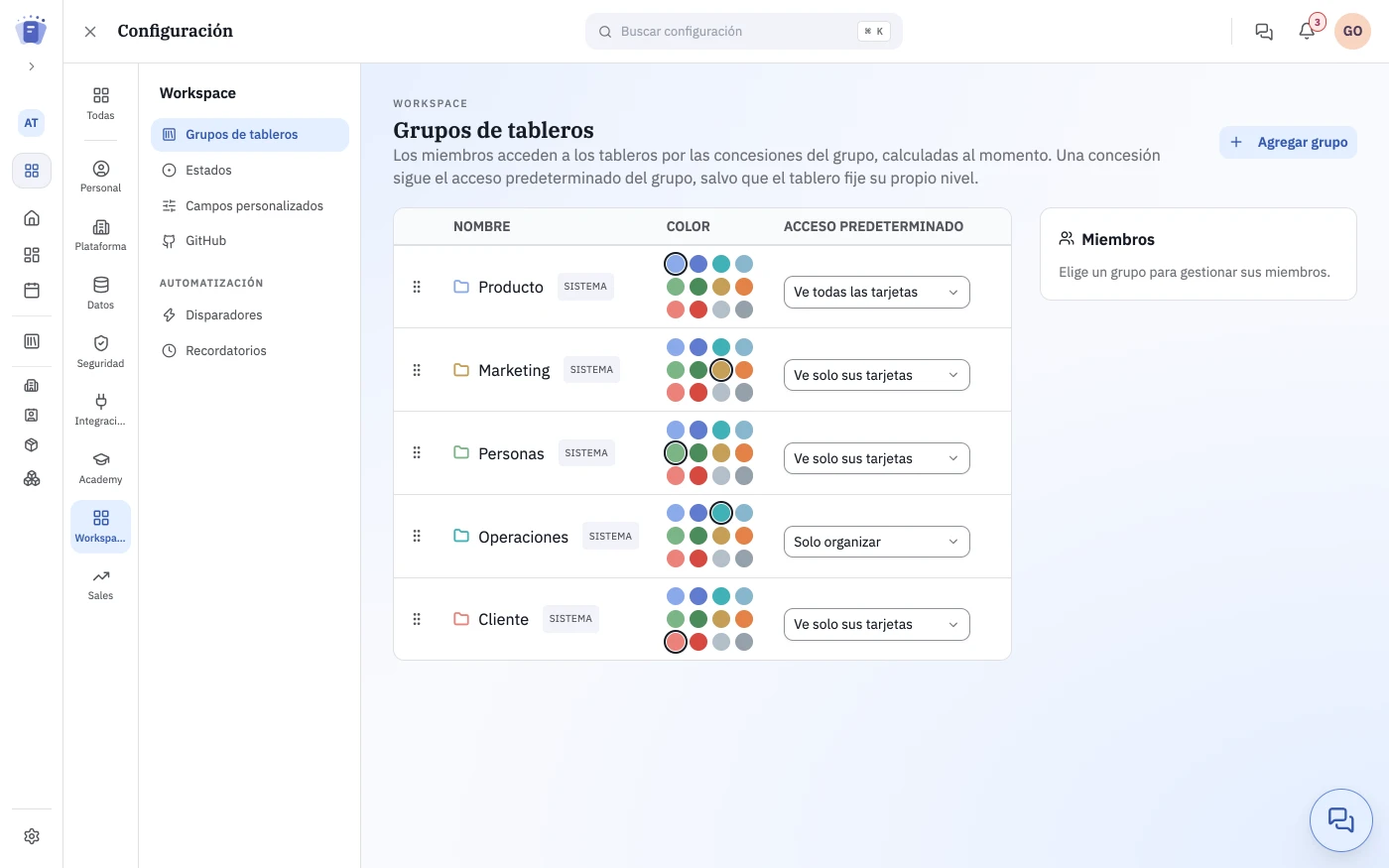
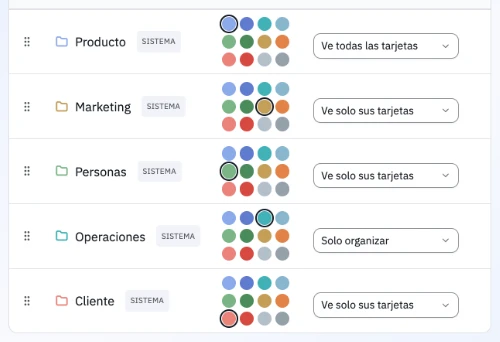
Cada grupo tiene un color y un acceso predeterminado, que vale en sus tableros. Producto ve todas las tarjetas, Marketing ve solo las suyas, y Operaciones solo organiza: los tableros aparecen agrupados en el menú, sin dar acceso a nada. Creas, renombras y reordenas los grupos en Configuración › Workspace › Grupos de tableros.
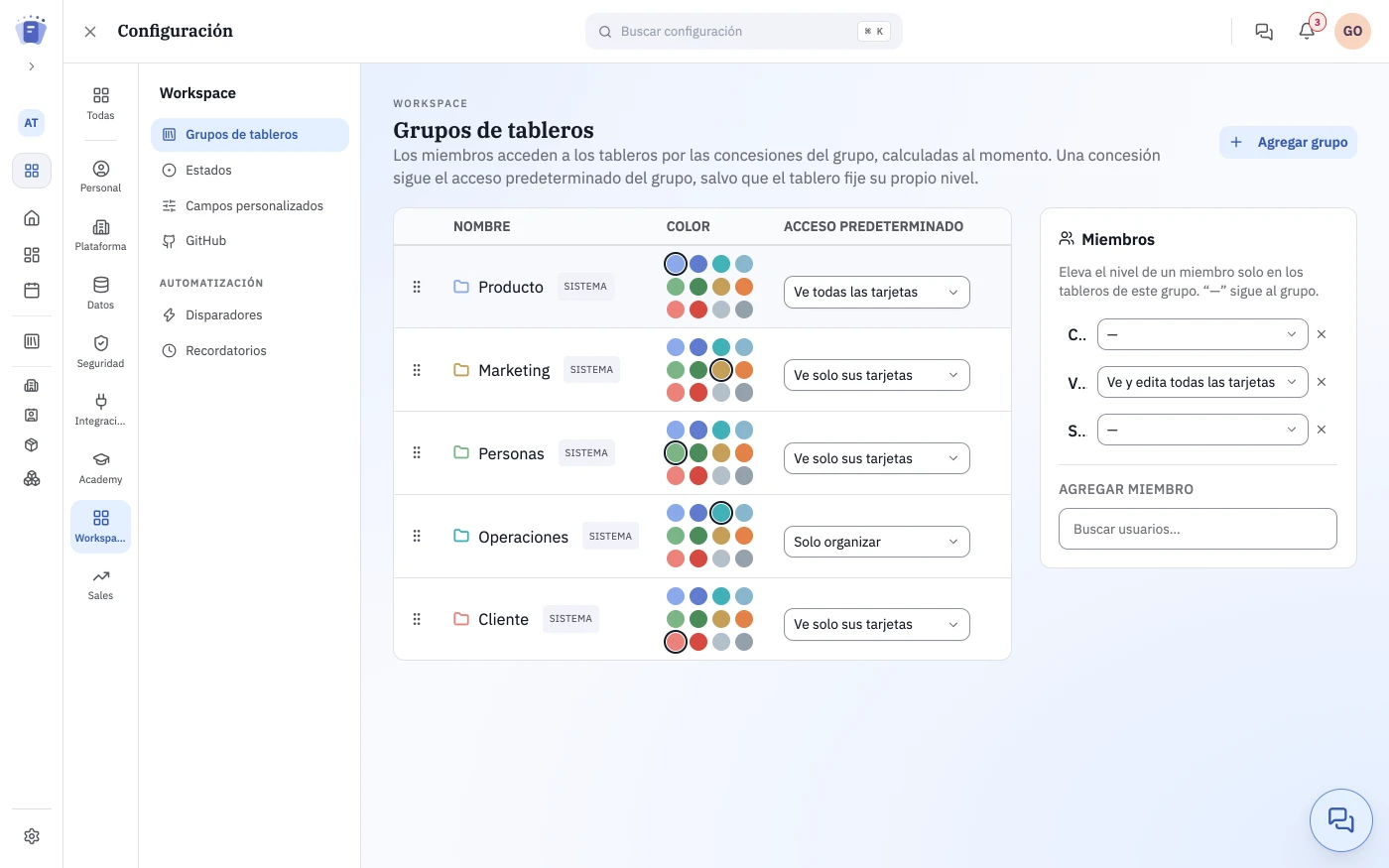
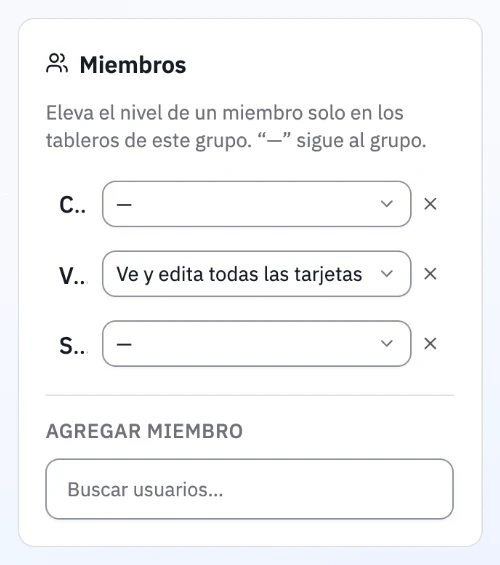
Al hacer clic en un grupo, aparecen sus personas. Quien no tiene un nivel propio sigue el acceso del grupo. Si alguien necesita más, subes el nivel de esa persona solo en los tableros de ese grupo, como Valentina, que edita todas las tarjetas de Producto. Para abajo no se puede: el ajuste por persona solo suma.
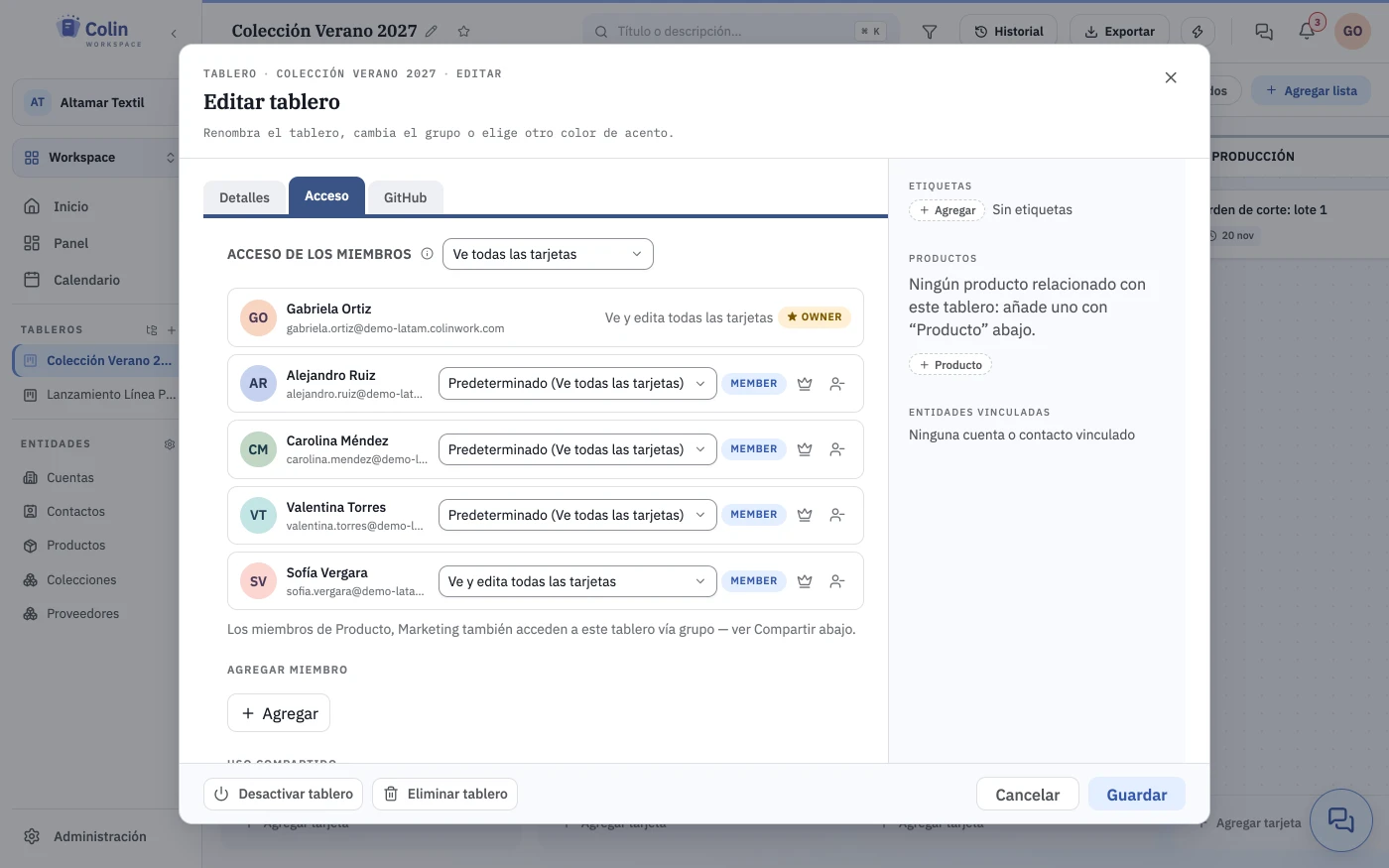
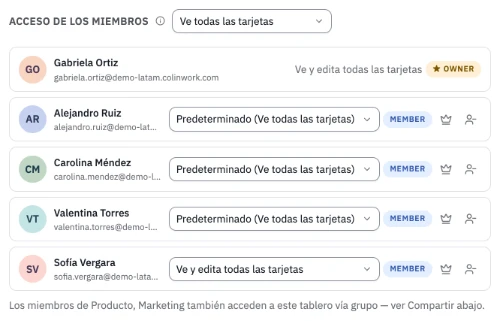
En la pestaña Acceso del tablero está el nivel de los miembros, que elige el dueño del tablero, y cada persona con el suyo. Aquí los miembros de Colección Verano 2027 ven todas las tarjetas, Sofía las edita todas, y la dueña siempre edita.
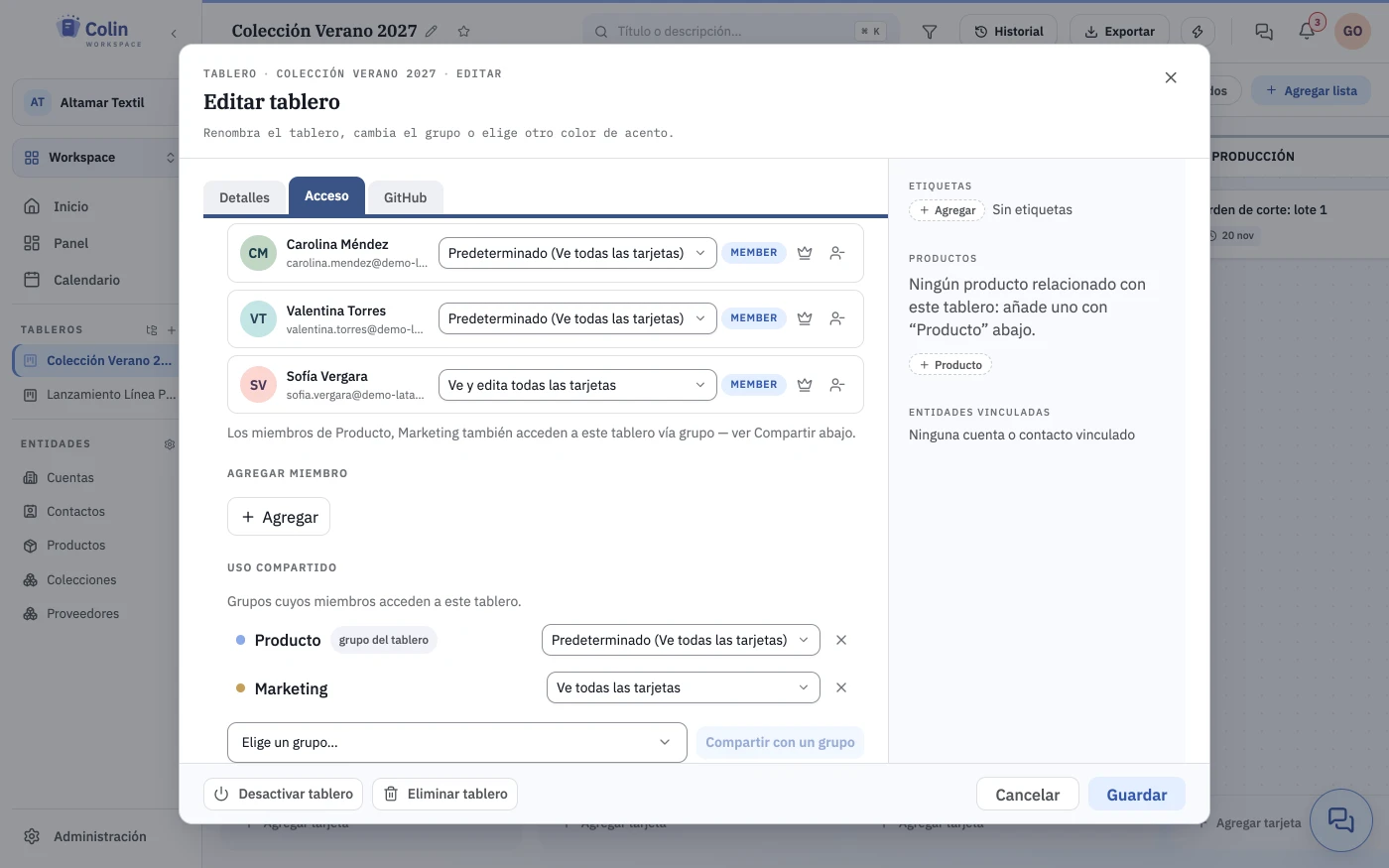
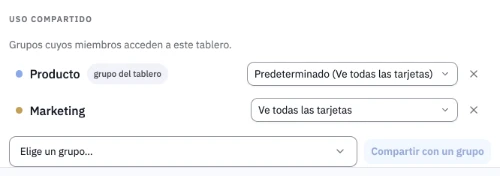
Un tablero se puede compartir con otros grupos además del suyo. Colección Verano 2027 es de Producto, y Marketing ve todas sus tarjetas para preparar el lanzamiento, sin invitar a nadie. Quien entre a Marketing mañana también la verá.
Cuando las áreas trabajan en tableros distintos y una necesita mirar lo de la otra, los grupos lo resuelven. Algunos ejemplos:
Una confección deja el tablero de la colección en manos de Producto y se lo muestra a Marketing en modo lectura, para que la campaña salga junto con las prendas.
Una agencia crea un grupo por cliente y cada equipo ve las piezas de su cuenta, sin ver los tableros de las demás.
Una constructora le da al equipo de obra las tarjetas de cada uno y al ingeniero a cargo todas las tarjetas del tablero.
Un equipo de software abre el tablero de bugs a soporte en modo lectura, y solo quien desarrolla toca las tarjetas.
Una empresa de servicios deja que cada agente vea solo sus atenciones, y el coordinador las ve todas.
Los grupos y sus personas los gestionan los administradores. El dueño de un tablero también puede compartirlo con otro grupo.
El acceso de cada persona se calcula al momento, a partir de todos los caminos que llevan al tablero: sus grupos, el uso compartido y su participación directa. Vale siempre el mayor. Por eso, sacar a alguien de un grupo le quita en ese instante el acceso que venía de él, sin listas que limpiar después.
Los administradores ven todo. Los gerentes ven los tableros que alcanzan sus grupos. Una tarjeta que la persona no puede ver responde como si no existiera, tanto para abrirla como para modificarla, y mover una tarjeta a otro tablero pide acceso de edición en el destino.
Cada cambio queda registrado: quién creó el grupo, quién entró y salió, quién compartió un tablero y con qué nivel. El registro no se edita ni se borra.
Viene en Colin Workspace y en Colin Suite, en todos los rangos de usuarios, con todos los grupos que quieras. Colin Workspace cuesta desde R$ 84 por usuario/mes.
Tableros con las listas de tu proceso y tarjetas con responsable, fecha límite, checklist y conversación.
El mismo tablero en Gantt, línea de tiempo y lista, y un dashboard de lo abierto y lo vencido.
Un historial que nadie edita, datos personales enmascarados, sesiones por dispositivo y la anonimización de un contacto que lo pide.
En iPhone y Android, cada persona recibe solo los tableros y las tarjetas que puede ver. El acceso se decide en el servidor, nunca en el teléfono.
Tres para quien tiene acceso al tablero: ve solo sus tarjetas, ve todas las tarjetas, y ve y edita todas las tarjetas. Un grupo también puede quedar en Solo organizar, que agrupa los tableros en el menú sin dar acceso a ellos.
Sí. Suma el acceso de todos sus grupos, y en cada tablero vale el nivel más alto que le dé algún camino.
No. El ajuste por persona solo sube el nivel. Si alguien debe ver menos, la salida es sacarla del grupo o pasarla a un grupo con menos acceso.
Los administradores. El dueño de un tablero puede compartirlo con otros grupos y elegir el acceso de sus miembros.
Sí. Los miembros que agregas en el tablero siguen valiendo, con el acceso de los miembros del tablero o con su propio nivel, si es más alto.
Pierde al instante el acceso que le daba ese grupo. Las tarjetas y el historial siguen en su lugar, solo que ya no las ve.
No. El dueño siempre ve y edita todas las tarjetas del tablero.
Sí. La app recibe del servidor solo lo que la persona puede ver, así que el celular sigue las mismas reglas que la computadora.
Registre la tarjeta, elija las apps y cuántas licencias quiere, y no se cobra nada hasta el fin de la prueba. O le mostramos Colin con los tableros y el embudo de su empresa en 30 minutos.
 Escríbenos por WhatsApp