Moda y confección
Una confección ve toda la colección en el Gantt, de la investigación a la producción, y nota enseguida cuando la ficha técnica se atrasa y empuja la aprobación.
 Colin
Hablar con nosotros
Probar gratis
Colin Workspace · Organizar
El cronograma no es un dibujo aparte. Cada barra del Gantt es una tarjeta del tablero, con la fecha de inicio y la fecha límite que tu equipo ya cargó. Cambias la fecha en la tarjeta y la barra cambia con ella. Y cuando quieres verlo todo de otra forma, el mismo tablero se vuelve línea de tiempo, lista o dashboard.
Todo proyecto arranca con un cronograma bien hecho. Alguien arma el Gantt en una planilla, o lo dibuja en una pizarra online, y se lo manda a todos a principio de mes. Queda precioso.
Después el trabajo empieza a moverse. La prueba de la prenda se atrasa dos días, el proveedor adelanta la tela, aparece una tarea nueva. Todo eso cambia en el día a día del equipo, pero el dibujo no cambia solo. En la segunda semana ya muestra un proyecto que no existe, y nadie tiene tiempo de rehacerlo.
Y cuando el gerente quiere saber qué está atrasado, la respuesta no está ni en el cronograma ni en el tablero. Está en la cabeza de quien lleva cada tarea, y le toca preguntar uno por uno.
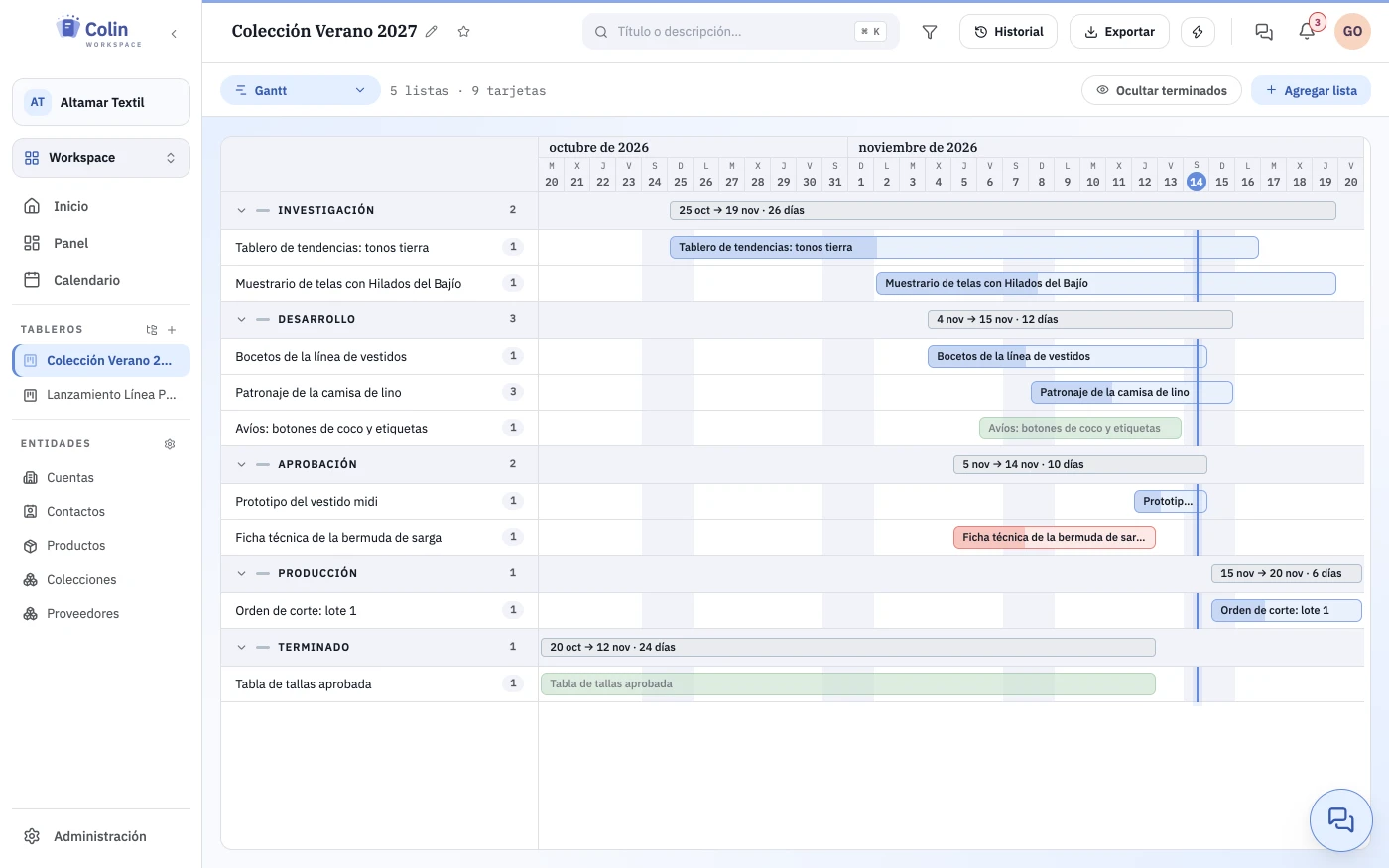
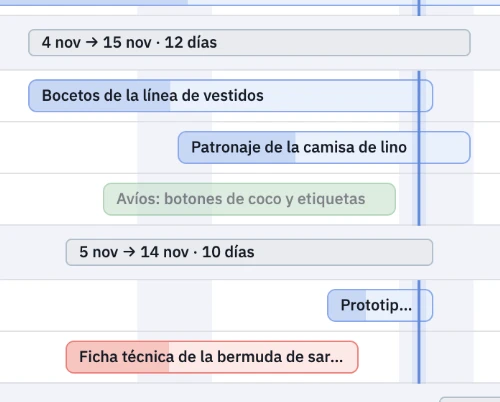
Elige Gantt en el selector de vista y el tablero se vuelve cronograma. Las tarjetas aparecen agrupadas por lista, cada lista con su barra del primer al último día. La barra de la tarjeta va de la fecha de inicio a la fecha límite, en el color del estado, y se pone roja cuando la fecha pasó. La línea de hoy muestra dónde están. Haz clic en la barra y se abre la tarjeta.
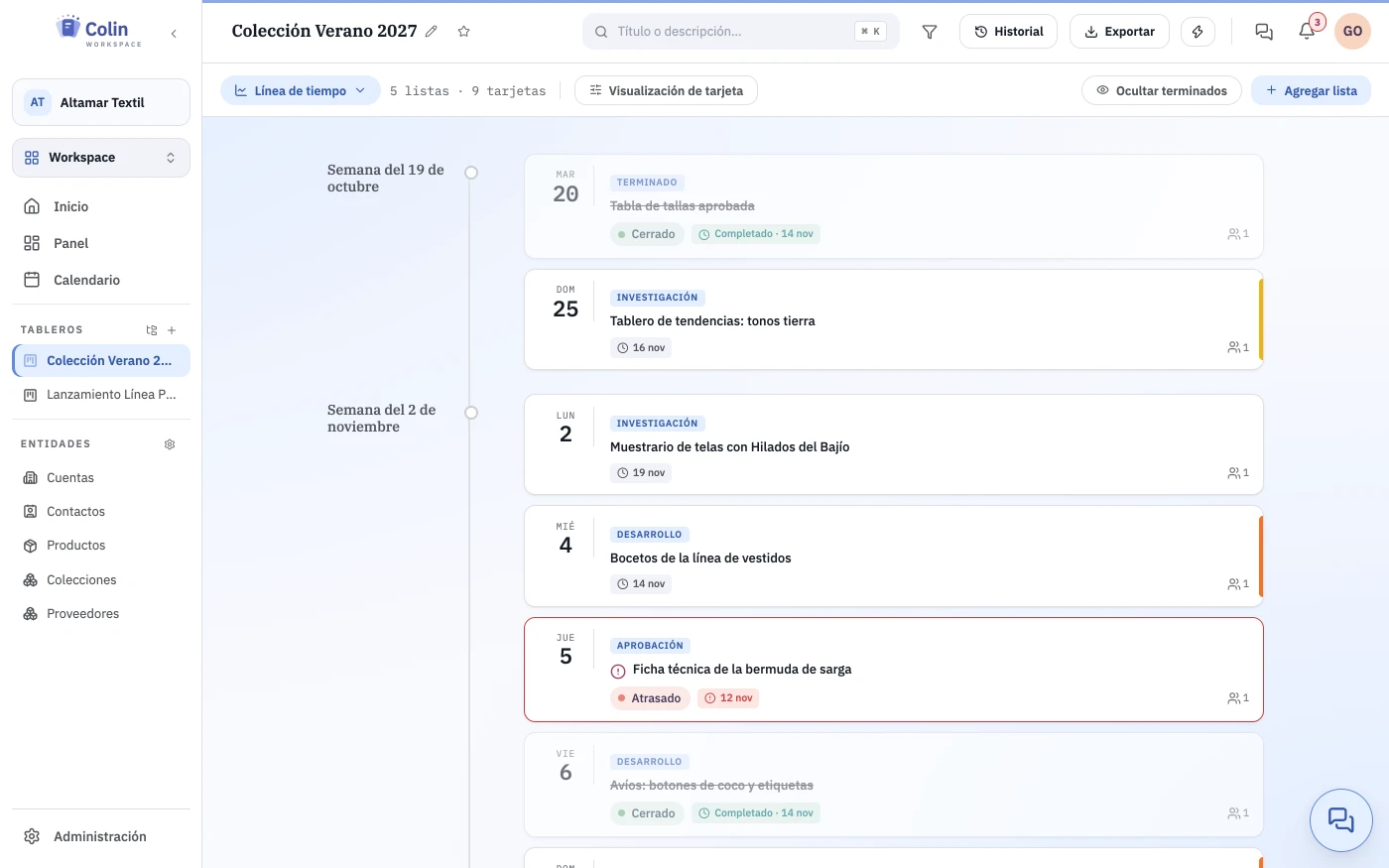
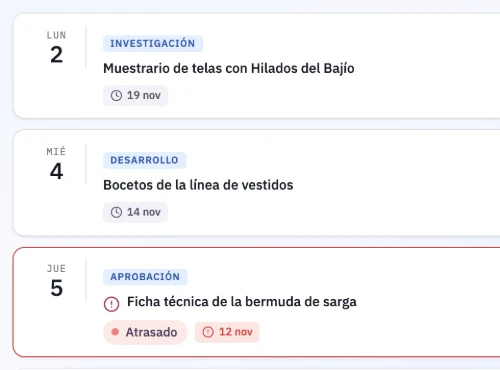
En la línea de tiempo las tarjetas aparecen semana por semana, con la semana actual marcada. Cada tarjeta muestra la lista en la que está, el estado y la fecha límite. Lo vencido tiene el borde rojo y el aviso de atrasado, y lo que no tiene fecha queda en un grupo aparte.
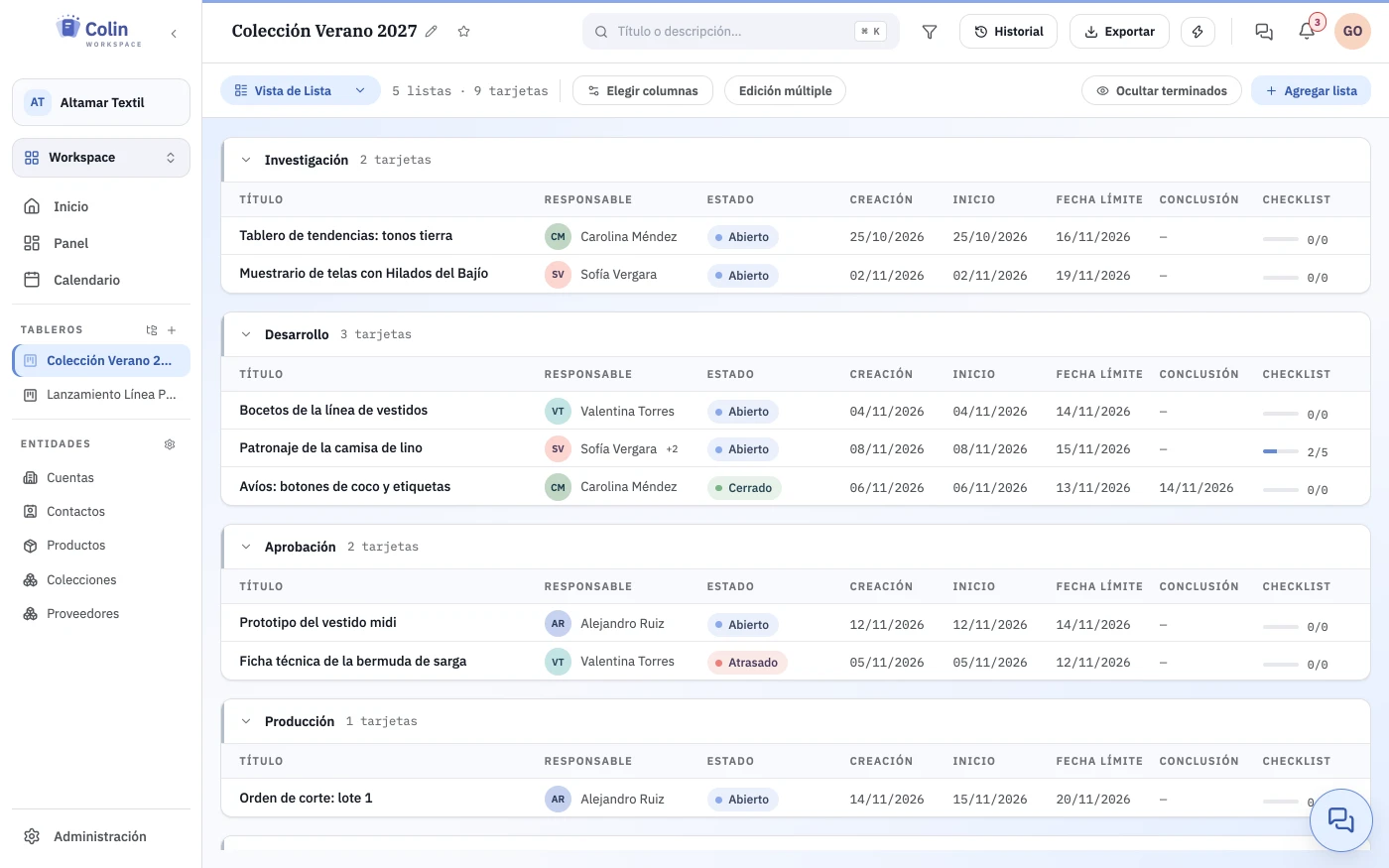
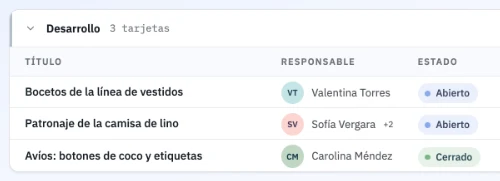
Si prefieres una tabla, la vista de lista muestra las tarjetas de cada lista en filas, con responsable, estado, prioridad, fechas y checklist. En Elegir columnas sumas las etiquetas y los campos personalizados y arrastras para cambiar el orden. Con la Edición múltiple activada, editas directo en la fila.
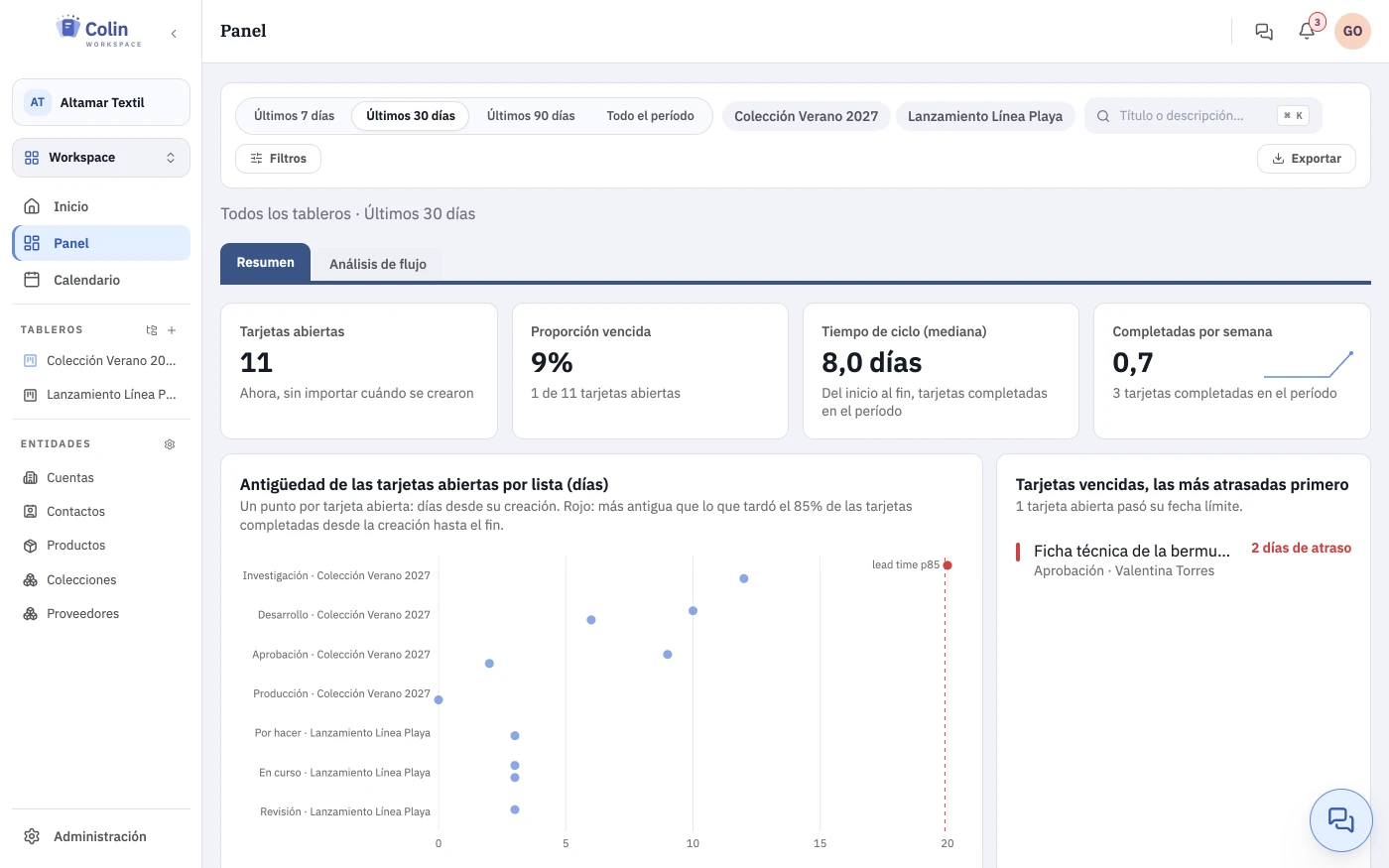
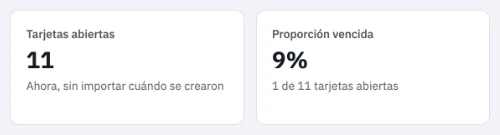
El dashboard junta los tableros que elijas y el período que te interesa. Arriba están las tarjetas abiertas, la parte vencida, cuánto tarda una tarjeta en completarse y cuántas salen por semana. Abajo vienen cuánto tiempo llevan las tarjetas abiertas en cada lista, las vencidas de la más antigua a la más nueva y las completadas por semana. Puedes exportarlo en PDF y Excel.
Si las tareas tienen inicio y fecha límite, el Gantt sale solo. Algunos ejemplos:
Una confección ve toda la colección en el Gantt, de la investigación a la producción, y nota enseguida cuando la ficha técnica se atrasa y empuja la aprobación.
Una agencia sigue las piezas de la semana en la línea de tiempo y le muestra al cliente qué sale en cada fecha.
Una constructora arma el cronograma de la obra con las etapas como listas y ve en el dashboard qué lleva más tiempo parado.
Un equipo de software mira el Gantt de la versión para saber si las tareas entran antes de la fecha de entrega.
Una empresa de servicios usa la vista de lista con los campos de cada atención y el dashboard para ver cuánto tarda cada una.
La tarjeta sin fechas no entra en el Gantt. Completa el inicio y la fecha límite y aparece al momento.
Ninguna vista tiene datos propios. El Gantt, la línea de tiempo, la lista y el kanban leen las mismas tarjetas, así que lo que cambias en una aparece en todas. ¿Completaste la tarjeta en la lista? Su barra en el Gantt cambia de color. Los filtros del tablero y Ocultar terminados valen para todas las vistas.
En el Gantt, la barra va de la fecha de inicio a la fecha límite de la tarjeta. Su relleno muestra el checklist: con dos de cinco puntos marcados, la barra queda en 40%. La tarjeta completada aparece llena.
El dashboard cuenta solo las tarjetas que tienes acceso para ver, en los tableros que elijas. El tiempo de ciclo va de la fecha de inicio a la finalización de la tarjeta. Una tarjeta queda vencida cuando pasa su fecha límite y sigue abierta: Colin cambia el estado solo, y ese estado es el que cuenta el dashboard.
Viene en Colin Workspace y en Colin Suite, en todos los rangos de usuarios. Todas las vistas y el dashboard están incluidos, sin cargo aparte. Colin Workspace cuesta desde R$ 84 por usuario/mes.
Tableros con las listas de tu proceso y tarjetas con responsable, fecha límite, checklist y conversación.
Los datos que tu proceso necesita dentro de cada tarjeta, con campos calculados que se actualizan solos.
Los tableros y tarjetas que alimentan el Gantt también están en iPhone y Android. La fecha que cambias en el celular aparece en el cronograma apenas se sincroniza.
En el calendario de Workspace conectas Google, Microsoft o iCloud y ves tus eventos junto a las fechas límite de las tarjetas. Un evento del calendario puede volverse tarjeta.
No. El Gantt es el mismo tablero visto de otra forma. Cada barra es una tarjeta, y las fechas salen del inicio y la fecha límite que ya tiene.
Al instante, porque no hay una copia. Vale para el Gantt, la línea de tiempo, la lista y el dashboard.
En el Gantt no aparece, porque no hay dónde dibujar la barra. En la línea de tiempo queda en un grupo Sin fecha, y en el kanban y la lista aparece como siempre.
Sí. La tarjeta hija aparece justo debajo de la madre, con sangría y su propia barra.
Cuando la tarjeta tiene checklist, muestra la parte de puntos marcados. La tarjeta completada aparece llena.
Sí. El calendario de Workspace muestra, por mes o por semana, las tarjetas en las que eres responsable o miembro, de todos los tableros. Haz clic en un día para crear una tarjeta en él.
Quien usa Workspace. Cada persona ve los números de las tarjetas que tiene acceso para ver, así que nadie mira un tablero del que no forma parte.
Sí. El dashboard se exporta en PDF y en Excel, con los filtros que elegiste.
Registre la tarjeta, elija las apps y cuántas licencias quiere, y no se cobra nada hasta el fin de la prueba. O le mostramos Colin con los tableros y el embudo de su empresa en 30 minutos.
 Escríbenos por WhatsApp