Moda e confecção
Confecção deixa o quadro da coleção com Produto e mostra ao Marketing só para leitura, para a campanha sair junto com as peças.
 Colin
Falar com a gente
Testar grátis
Colin Workspace · Controlar
Você organiza as pessoas em grupos, como Produto, Marketing e Operações, e diz a cada grupo o que ele vê em cada quadro. Quem vê só os próprios cartões, quem vê todos e quem pode editar todos. Entrou alguém novo no time, coloca no grupo e pronto.
Na maioria das ferramentas de quadro, o acesso é decidido quadro a quadro: você abre cada um e convida cada pessoa. Com dois quadros e cinco pessoas, tudo bem. Com vinte quadros e trinta pessoas, alguém sempre fica de fora do quadro que precisava ver, e alguém sempre continua dentro de um quadro que não era mais dele.
O problema aparece no dia que uma pessoa troca de área ou sai da empresa. Ninguém lembra em quantos quadros ela estava. E quando o quadro é de um cliente, ou tem o planejamento da coleção antes do lançamento, ver demais deixa de ser um detalhe.
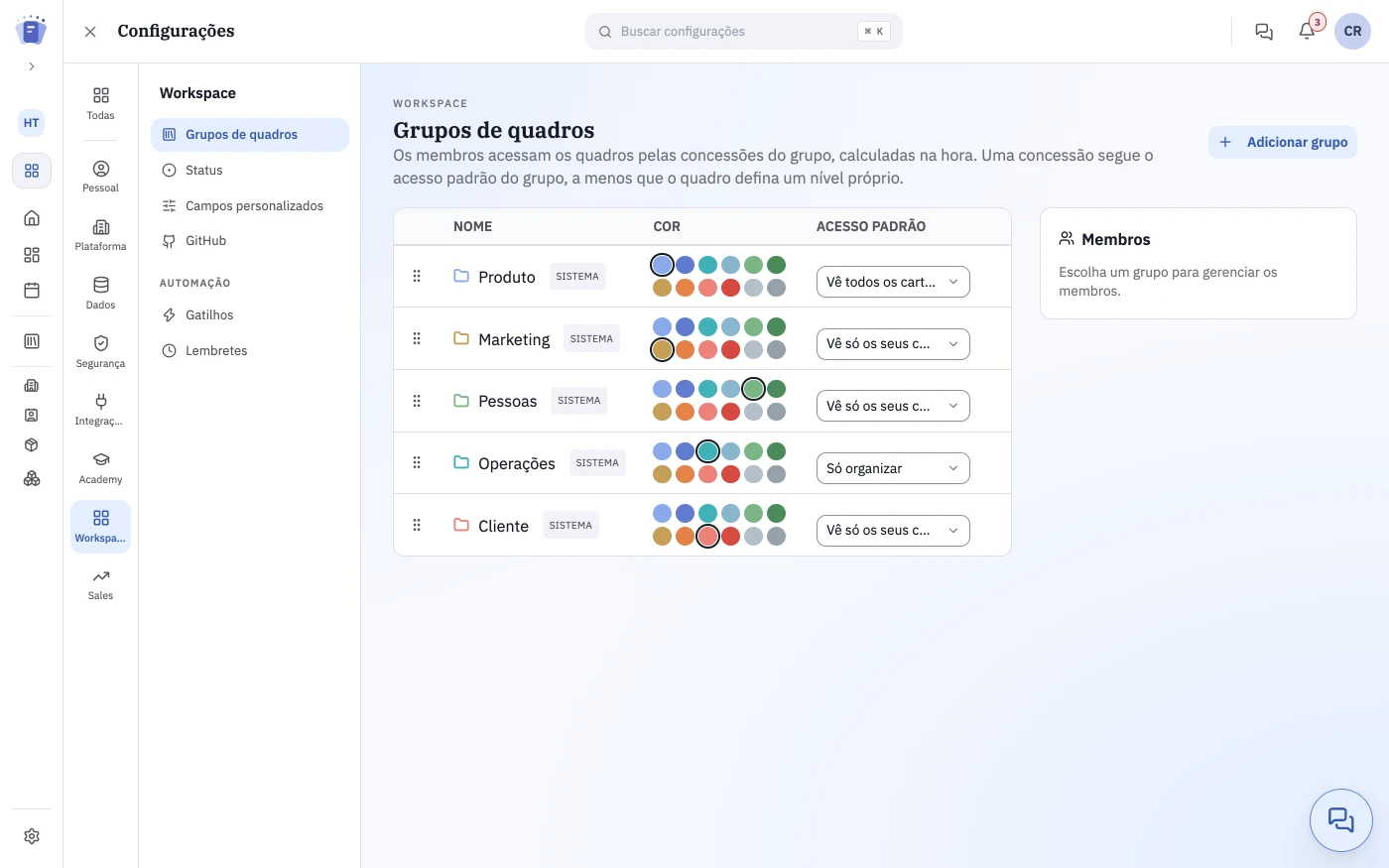
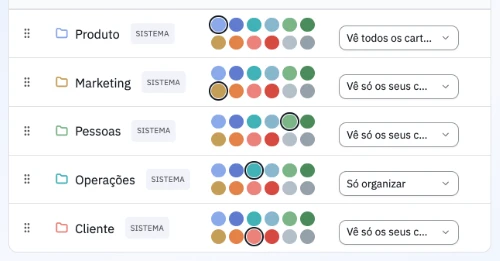
Cada grupo tem uma cor e um acesso padrão, que vale nos quadros dele. Produto vê todos os cartões, Marketing vê só os próprios, e Operações só organiza: os quadros aparecem agrupados no menu, sem dar acesso a nada. Você cria, renomeia e reordena os grupos em Configurações › Workspace › Grupos de quadros.
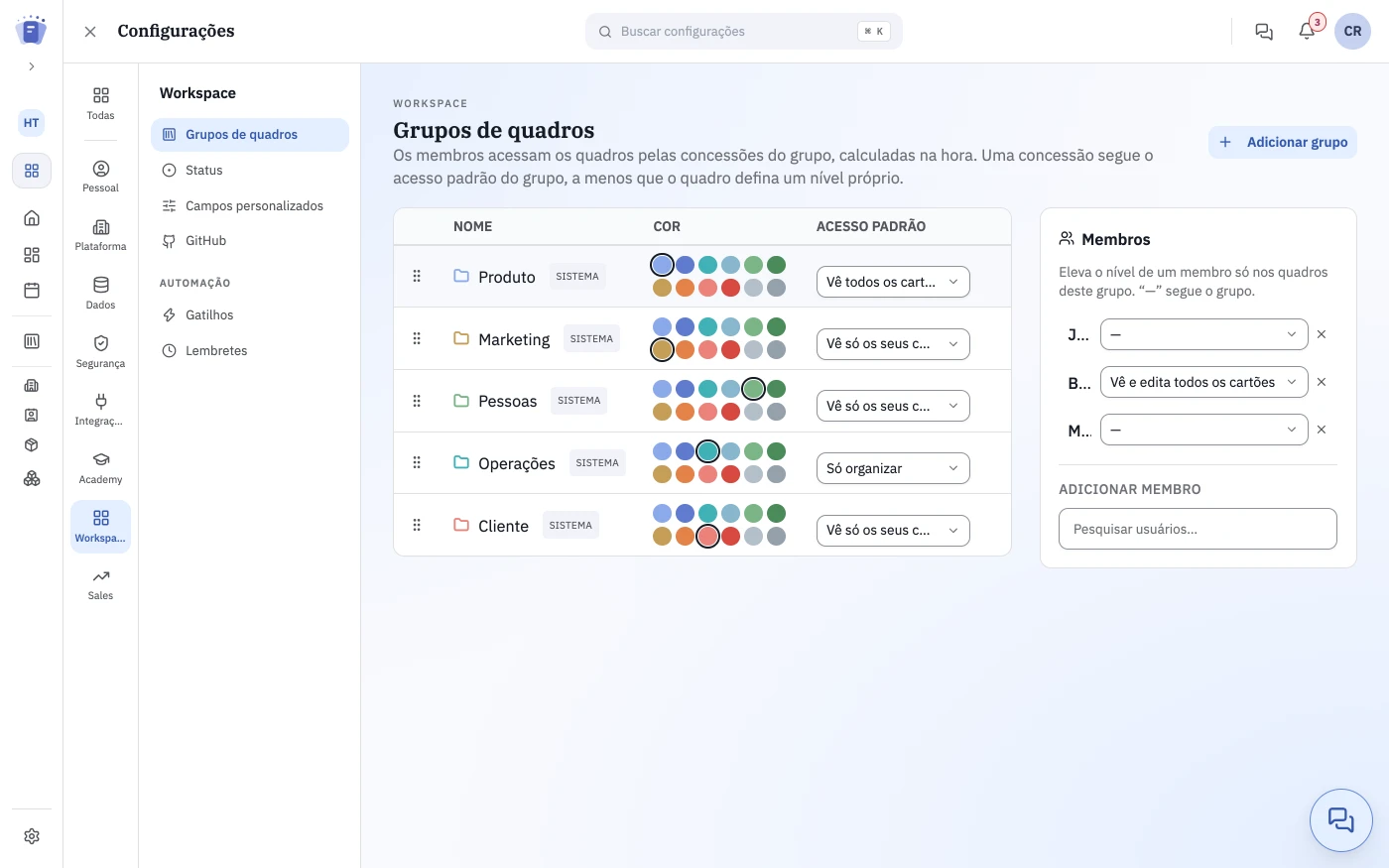
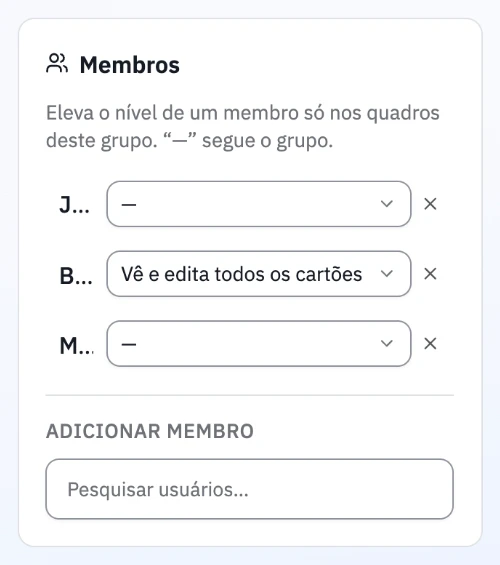
Ao clicar num grupo, aparecem as pessoas dele. Quem não tem nível próprio segue o acesso do grupo. Se alguém precisa de mais, você sobe o nível dessa pessoa só nos quadros desse grupo, como a Beatriz, que edita todos os cartões de Produto. Para baixo não dá: o ajuste por pessoa só aumenta.
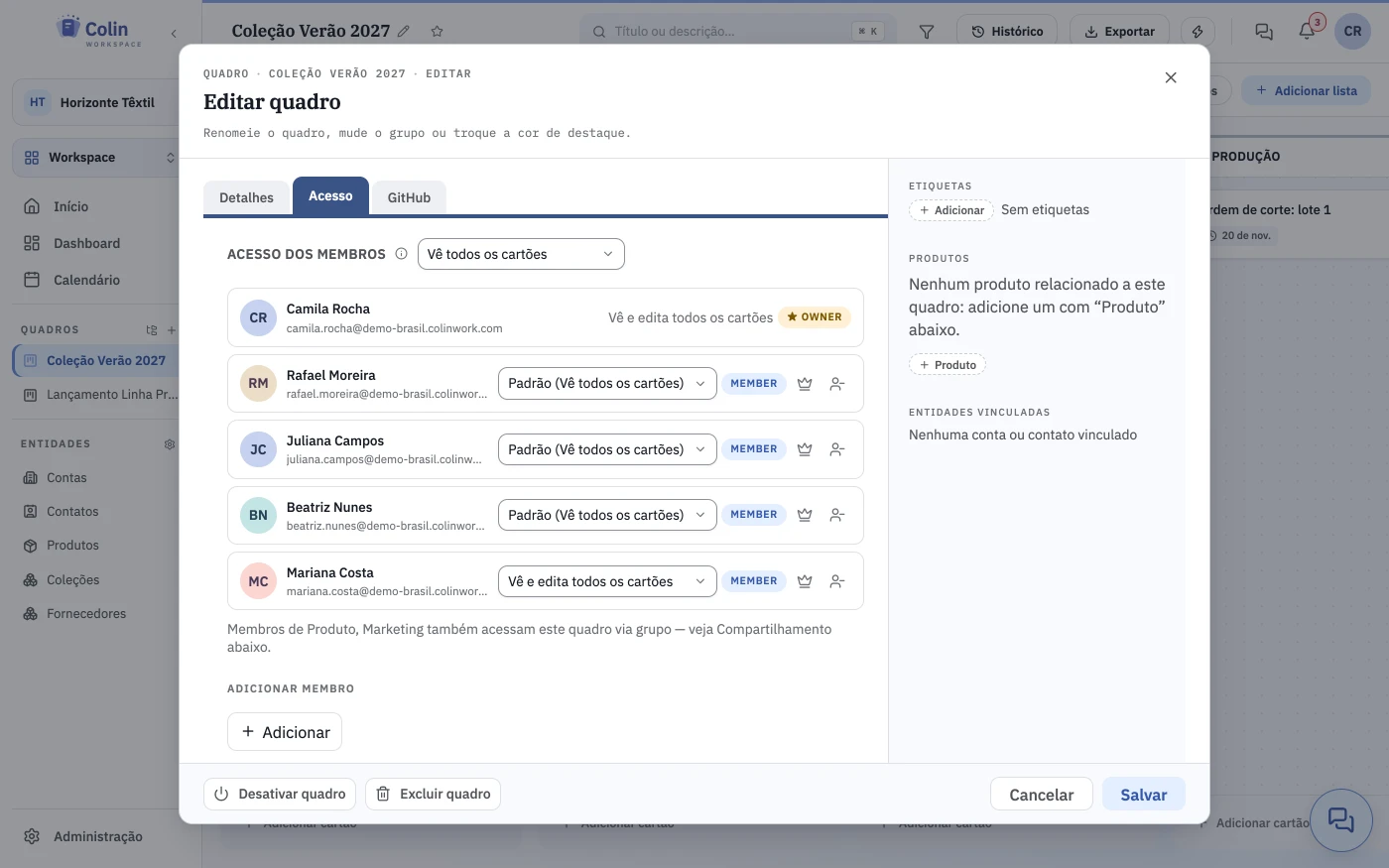
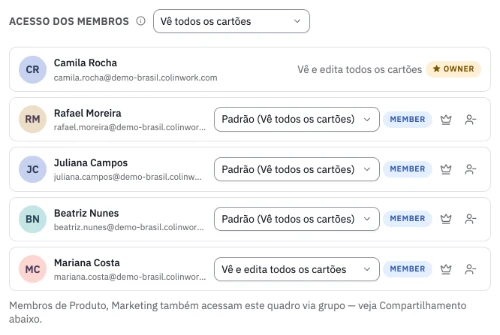
Na aba Acesso do quadro fica o nível dos membros, que o dono do quadro escolhe, e cada pessoa com o seu. Aqui os membros da Coleção Verão 2027 veem todos os cartões, a Mariana edita todos, e a Camila, a dona, sempre edita.
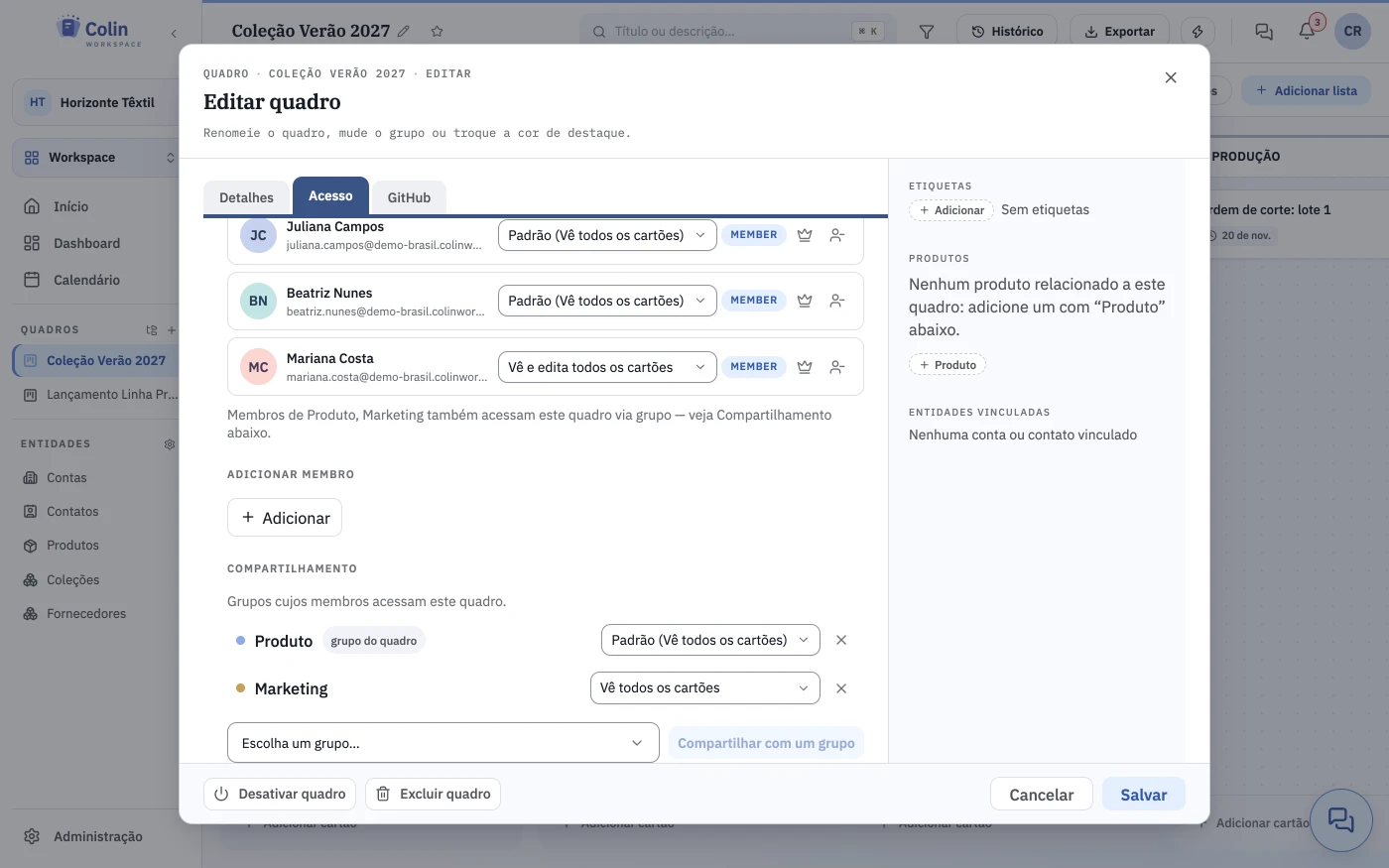
Um quadro pode ser compartilhado com outros grupos além do seu. A Coleção Verão 2027 é de Produto, e o Marketing vê todos os cartões dela para preparar o lançamento, sem precisar convidar ninguém. Quem entrar no Marketing amanhã já vê também.

Quando as áreas trabalham em quadros diferentes e uma precisa espiar a outra, os grupos resolvem. Alguns exemplos:
Confecção deixa o quadro da coleção com Produto e mostra ao Marketing só para leitura, para a campanha sair junto com as peças.
Agência cria um grupo por cliente e cada equipe vê os jobs da sua conta, sem enxergar os quadros das outras.
Construtora dá ao time da obra os cartões de cada um e ao engenheiro responsável todos os cartões do quadro.
Time de software abre o quadro de bugs ao suporte para leitura, e só quem desenvolve mexe nos cartões.
Empresa de serviços deixa cada atendente ver só os próprios atendimentos, e o coordenador vê todos.
Os grupos e as pessoas de cada grupo são cuidados pelos administradores. O compartilhamento de um quadro com outro grupo pode ser feito também pelo dono do quadro.
O acesso de cada pessoa é calculado na hora, a partir de todos os caminhos que levam ao quadro: os grupos dela, o compartilhamento e a participação direta. Vale sempre o maior. Por isso, tirar alguém de um grupo tira o acesso que vinha dele no mesmo instante, sem lista para limpar depois.
Administradores veem tudo. Gestores veem os quadros que os grupos deles alcançam. Um cartão que a pessoa não pode ver responde como se não existisse, tanto para abrir quanto para mexer, e mover um cartão para outro quadro pede acesso de edição no destino.
Toda mudança fica registrada: quem criou o grupo, quem entrou e saiu, quem compartilhou um quadro e com qual nível. O registro não se edita e não se apaga.
Vem no Colin Workspace e no Colin Suite, em todas as faixas de usuários, com quantos grupos você quiser. O Colin Workspace sai a partir de R$ 84 por usuário/mês.
Quadros com as listas do seu processo e cartões com responsável, prazo, checklist e conversa.
O mesmo quadro em Gantt, linha do tempo e lista, e um dashboard do que está aberto e atrasado.
Dados no Brasil, um histórico que ninguém edita, dados pessoais mascarados e as ferramentas para atender um pedido da LGPD.
No iPhone e no Android, cada pessoa recebe só os quadros e os cartões que pode ver. O acesso é decidido no servidor, nunca no aparelho.
Três para quem tem acesso ao quadro: vê só os seus cartões, vê todos os cartões, e vê e edita todos os cartões. Um grupo também pode ficar em Só organizar, que agrupa os quadros no menu sem dar acesso a eles.
Pode. Ela soma o acesso de todos os grupos, e em cada quadro vale o maior nível que algum caminho dá.
Não. O ajuste por pessoa só sobe o nível. Se alguém deve ver menos, o caminho é tirá-la do grupo ou colocá-la num grupo com menos acesso.
Os administradores. O dono de um quadro pode compartilhá-lo com outros grupos e escolher o acesso dos membros dele.
Dá. Os membros que você adiciona no quadro continuam valendo, com o nível de acesso dos membros do quadro ou o nível próprio, se for maior.
Perde na hora o acesso que vinha daquele grupo. Os cartões e o histórico continuam no lugar, só deixam de aparecer para ela.
Não. O dono sempre vê e edita todos os cartões do quadro.
Vale. O app recebe do servidor só o que a pessoa pode ver, então o celular segue as mesmas regras do computador.
Cadastre o cartão, escolha os apps e quantas licenças quer, e nada é cobrado até o fim do teste. Ou a gente mostra o Colin com os quadros e o funil da sua empresa em 30 minutos.
 Conversar no WhatsApp