Moda e confecção
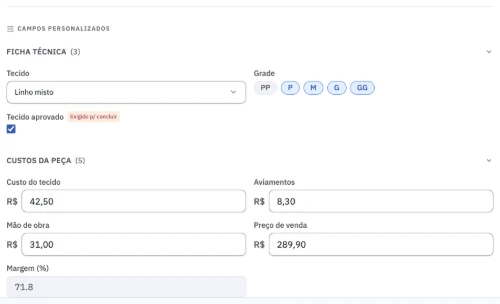
Confecção põe a ficha técnica e os custos em cada peça da coleção e vê a margem calculada antes de aprovar a produção.
 Colin
Falar com a gente
Testar grátis
Colin Workspace · Organizar
Um cartão com título, prazo e responsável resolve muita coisa, mas não sabe quanto custa o tecido da peça nem qual grade ela vai ter. Com campos personalizados, cada quadro ganha os dados que o seu processo pede, organizados em grupos. E o campo calculado faz a conta: preencha os custos e o preço, e a margem aparece no cartão sem ninguém abrir a calculadora.
A equipe toca o trabalho no quadro, mas os números ficam em outro lugar. O custo da peça está numa planilha, a grade está num e-mail do fornecedor, a aprovação do tecido foi combinada no grupo de mensagens. Para decidir alguma coisa, alguém abre três janelas e torce para estarem todas atualizadas.
Quando a equipe tenta pôr tudo no cartão, vai para a descrição. Cada um escreve de um jeito, um põe o preço com vírgula e outro com ponto, ninguém consegue filtrar nem comparar, e a margem continua sendo feita à mão na véspera da reunião.
Muita gente chega aqui procurando campos personalizados no Trello ou em outra ferramenta de quadros. A pergunta por trás costuma ser a mesma: como fazer o cartão guardar os dados do meu processo, do jeito certo, e ainda fazer as contas sozinho.
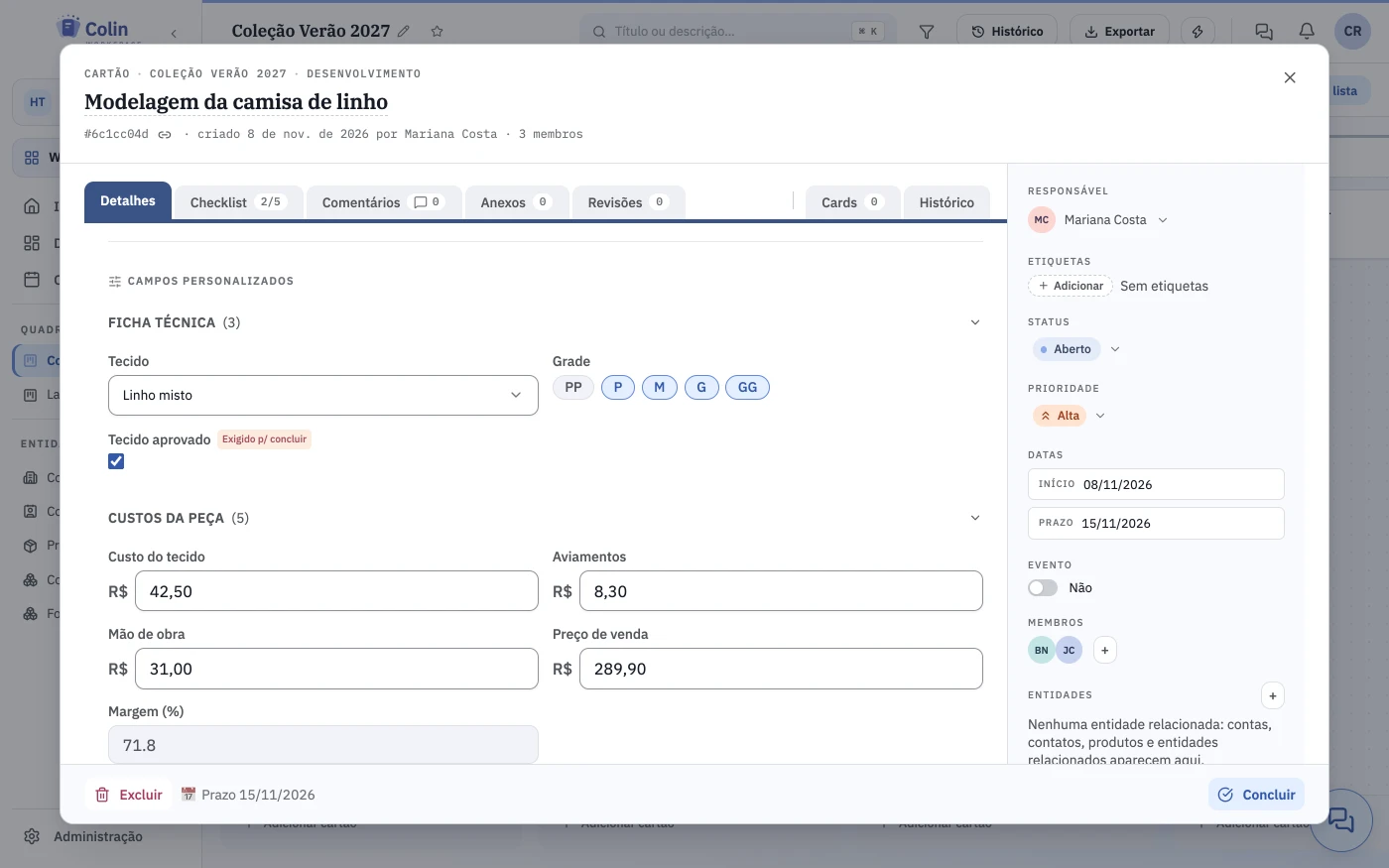
Abra o cartão e os campos aparecem na aba Detalhes, separados por grupo. Na camisa de linho, a Ficha técnica traz o tecido escolhido numa lista, a grade em etiquetas e a caixa de tecido aprovado. Logo abaixo, os Custos da peça trazem os valores em reais e a margem, que é calculada e só pode ser lida. O selo Exigido p/ concluir avisa o que precisa estar preenchido antes de fechar o cartão.
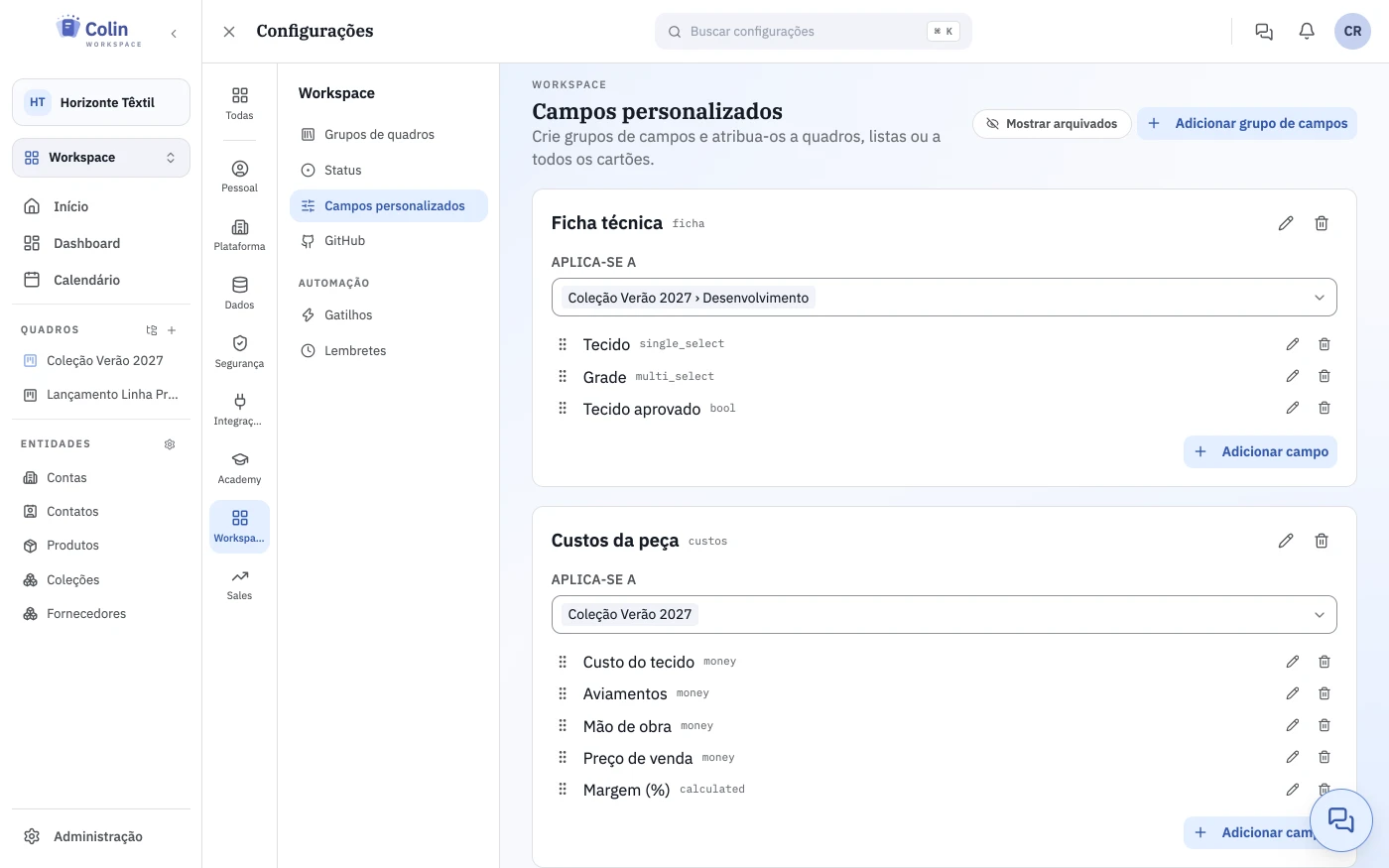
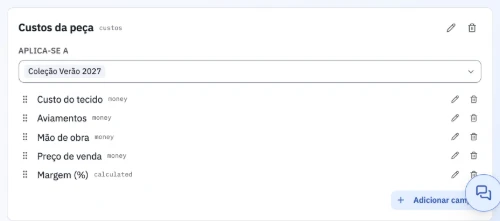
Em Configurações, Campos personalizados, você cria um grupo, dá um nome e diz onde ele vale: em todos os cartões, num quadro ou só numa lista. A Ficha técnica entra só na lista Desenvolvimento, e os Custos da peça valem no quadro inteiro. Dentro do grupo você adiciona os campos e arrasta para pôr na ordem em que a equipe vai preencher.
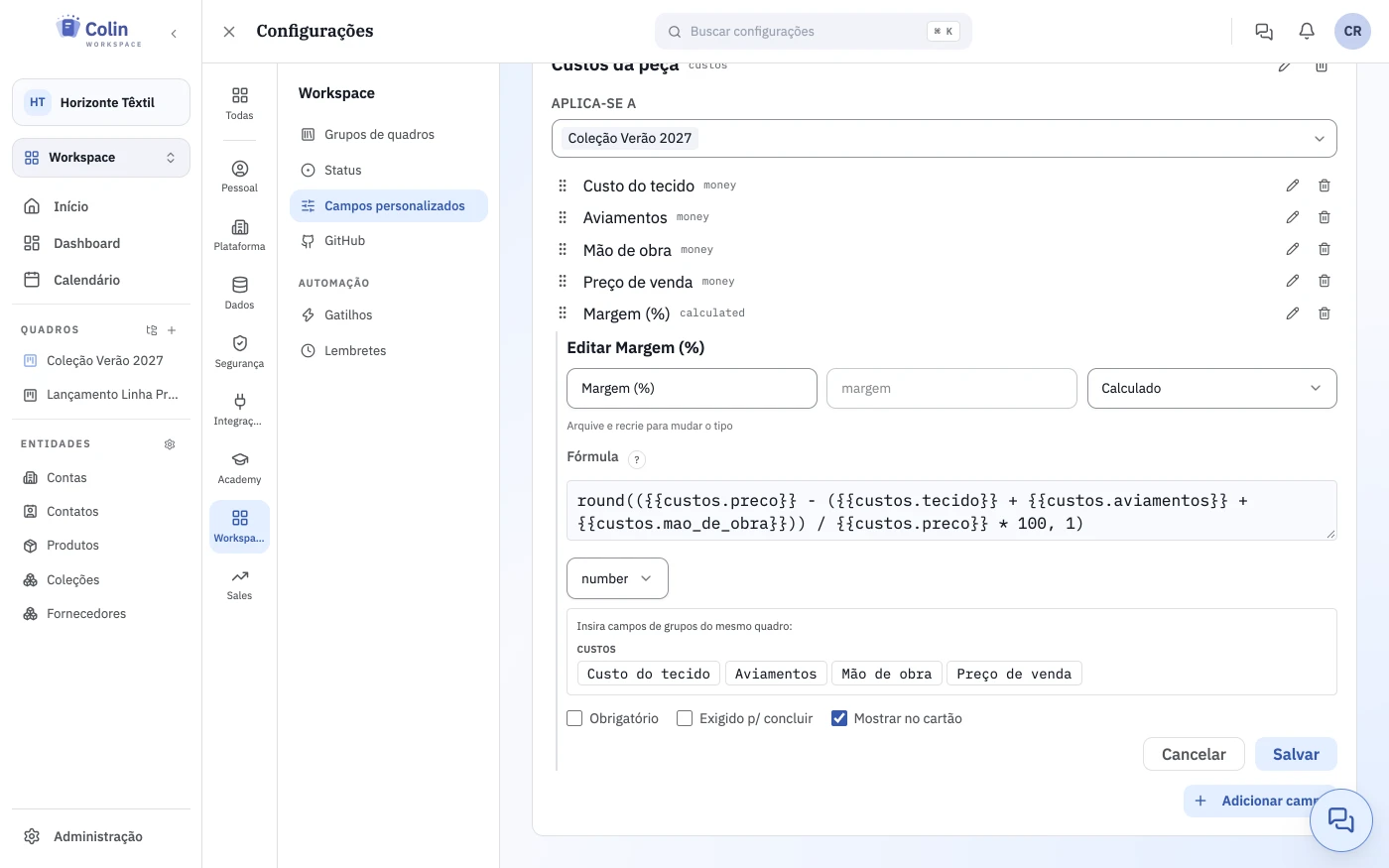
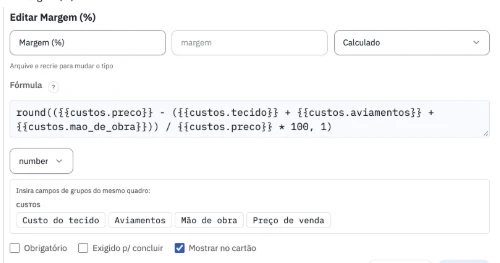
O campo calculado guarda uma fórmula em vez de um valor. Clique nos campos do grupo para inseri-los e escreva a conta: aqui, o preço menos a soma dos custos, dividido pelo preço, vezes cem, arredondado com uma casa. Dá para usar funções como round, min, max, se e diferença entre datas, e também o título, o status e as datas do próprio cartão.
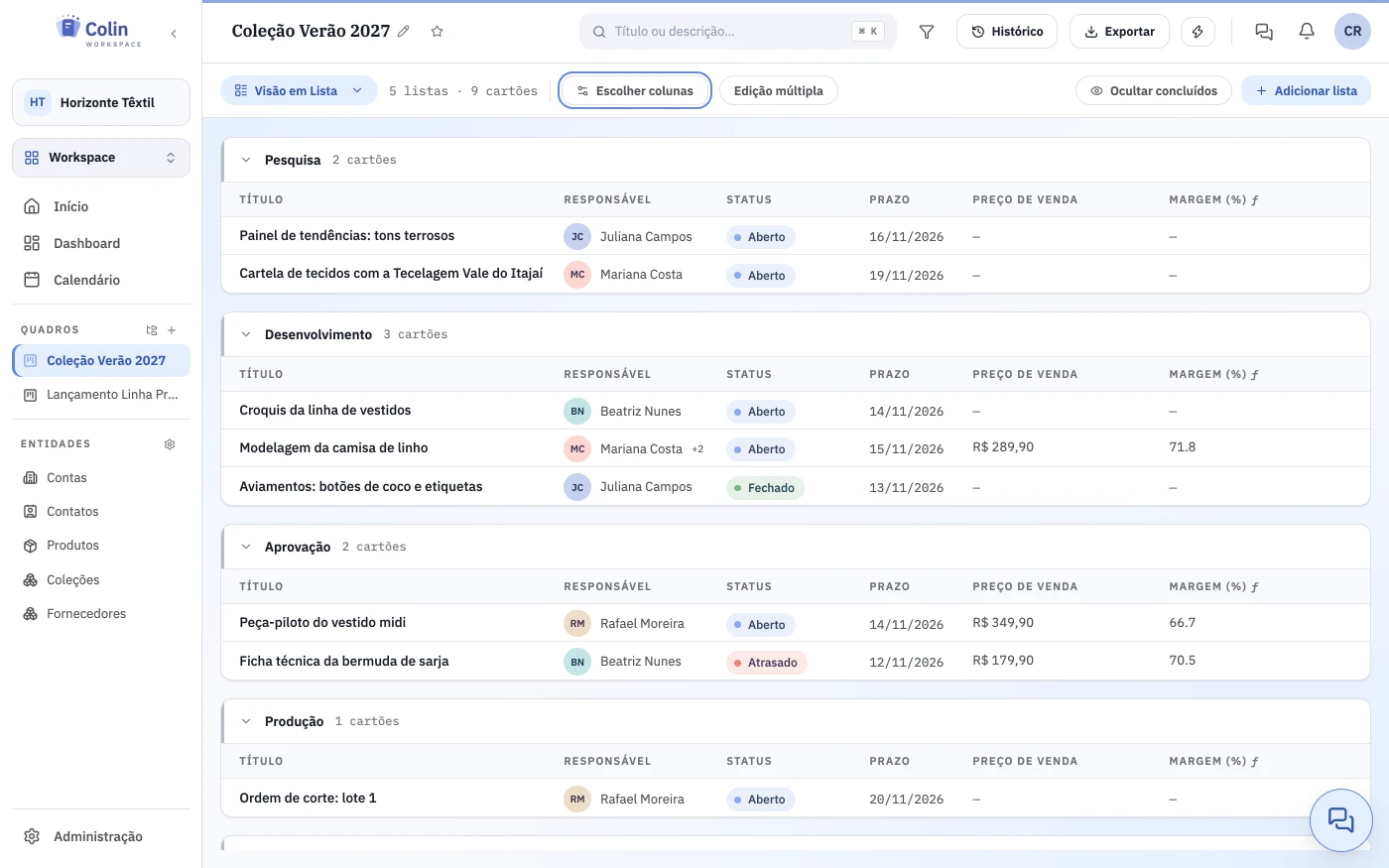
Na visão em lista do quadro, abra Escolher colunas e marque os campos que quer ver. O preço de venda e a margem viram colunas ao lado do título, do responsável e do status, e o campo calculado vem marcado com ƒ. Fica fácil comparar as peças da coleção sem abrir cartão por cartão.

Todo setor tem as informações que fazem o trabalho andar. Alguns exemplos:
Confecção põe a ficha técnica e os custos em cada peça da coleção e vê a margem calculada antes de aprovar a produção.
Agência registra cliente, verba aprovada e horas previstas em cada job e calcula quanto da verba já foi usado.
Construtora guarda a etapa da obra, a área em metros e o valor orçado em cada tarefa, com o custo por metro calculado.
Time de software anota a versão, o tamanho da tarefa e o link do pull request, e conta os dias entre a abertura e a entrega.
Empresa de serviços guarda o CNPJ do cliente com o formato conferido, o valor do contrato e o responsável pelo atendimento.
Os campos aparecem nos cartões do quadro ou da lista na hora, inclusive nos que já existiam.
Cada campo tem um tipo, e o tipo decide o que entra nele: texto, número inteiro ou decimal, sim ou não, uma opção ou várias de uma lista, data, data e hora, valor em dinheiro na moeda que você escolher, porcentagem, pessoa da equipe, outro cartão, link, e-mail e texto com formato conferido. Para o formato conferido já existem modelos prontos, como CPF, CNPJ, CEP, celular e placa de carro. Números podem ter um mínimo e um máximo, que bloqueiam o valor ao salvar, bloqueiam só na hora de concluir o cartão ou apenas avisam.
O campo calculado é refeito sempre que um campo de que ele depende muda. Se faltar um valor ou a conta não fechar, como uma divisão por zero, o resultado fica vazio em vez de mostrar um número errado. Uma fórmula que depende dela mesma, direta ou indiretamente, não é aceita. Os campos calculados dos negócios no Colin Sales usam a mesma linguagem de fórmula.
Nada se perde. Um campo ou grupo que não serve mais é arquivado, e os valores ficam guardados até você restaurá-lo. O tipo só muda quando a mudança não estraga o que já foi preenchido, como de número inteiro para decimal. Cada valor alterado num cartão entra no histórico, com quem mudou e quando. E quando um cartão muda de quadro ou de lista, ele ganha os grupos do lugar novo e mantém os que já tinha.
Vem no Colin Workspace e no Colin Suite, em todas as faixas de usuários. Campos, grupos e campos calculados estão incluídos, sem limite de quantidade e sem cobrança à parte. O Colin Workspace sai a partir de R$ 84 por usuário/mês.
Quadros com as listas do seu processo e cartões com responsável, prazo, checklist e conversa.
O mesmo quadro em Gantt, linha do tempo e lista, e um dashboard do que está aberto e atrasado.
A mudança de um campo pode disparar um gatilho do Workspace, e um gatilho pode preencher um campo. Por exemplo, quando o tecido é aprovado, o cartão vai para a próxima lista.
No iPhone e no Android, o painel de cartões filtra pelos campos personalizados, e os cartões são os mesmos do quadro na web.
Só onde você mandar. Cada grupo vale para todos os cartões, para um quadro ou para uma lista. Um grupo só da lista Desenvolvimento não aparece nos cartões de Produção.
É um campo que guarda uma fórmula. Ele usa outros campos do cartão, faz a conta e mostra o resultado, que ninguém edita à mão. Quando um valor muda, o resultado muda junto.
Pode. Além dos campos dos grupos, ela lê o título, o status, a data de início, o prazo e a data de conclusão do cartão. Com a função de diferença entre datas, dá para contar quantos dias uma tarefa levou.
Dá. Marque Exigido para concluir e ninguém fecha o cartão com o campo vazio. Quando quem conclui é um gatilho ou outra automação, o Colin conclui e registra no histórico que o campo estava vazio.
Só quando a mudança é segura, como de número inteiro para decimal. Para outras mudanças, arquive o campo e crie outro, assim nenhum valor antigo vira lixo.
O campo não é apagado, é arquivado. Ele some dos cartões e os valores ficam guardados. Em Mostrar arquivados você restaura e tudo volta.
Consegue. Na visão em lista, Escolher colunas mostra os campos personalizados, e cada quadro lembra as colunas que você escolheu neste navegador.
Não. Estão no Colin Workspace e no Colin Suite em todas as faixas, sem limite de campos.
Cadastre o cartão, escolha os apps e quantas licenças quer, e nada é cobrado até o fim do teste. Ou a gente mostra o Colin com os quadros e o funil da sua empresa em 30 minutos.
 Conversar no WhatsApp