Moda e confecção
Confecção move a peça para Aprovação quando a ficha técnica fecha, e a gerente de produto entra no cartão na mesma hora.
 Colin
Falar com a gente
Testar grátis
Colin Workspace · Automatizar
Você descreve a regra uma vez: quando o cartão chega em Aprovação, chame o gerente e deixe um comentário. A partir daí o Colin faz isso em todo cartão, do mesmo jeito, e deixa anotado no histórico quem fez o quê.
Todo processo tem aquelas tarefas pequenas que ninguém discute. A peça foi para aprovação, então alguém precisa avisar o gerente. O checklist fechou, então o cartão tem que andar. Entrou um pedido, então tem que pôr a etiqueta certa e chamar quem cuida disso.
Cada uma leva dez segundos. O problema é que são dez segundos que dependem de alguém lembrar, várias vezes por dia, em todo cartão. Num dia corrido, o aviso não sai, o cartão fica parado na lista errada e o gerente só descobre na reunião de sexta. E quem entrou na equipe mês passado nem sabia que era para fazer.
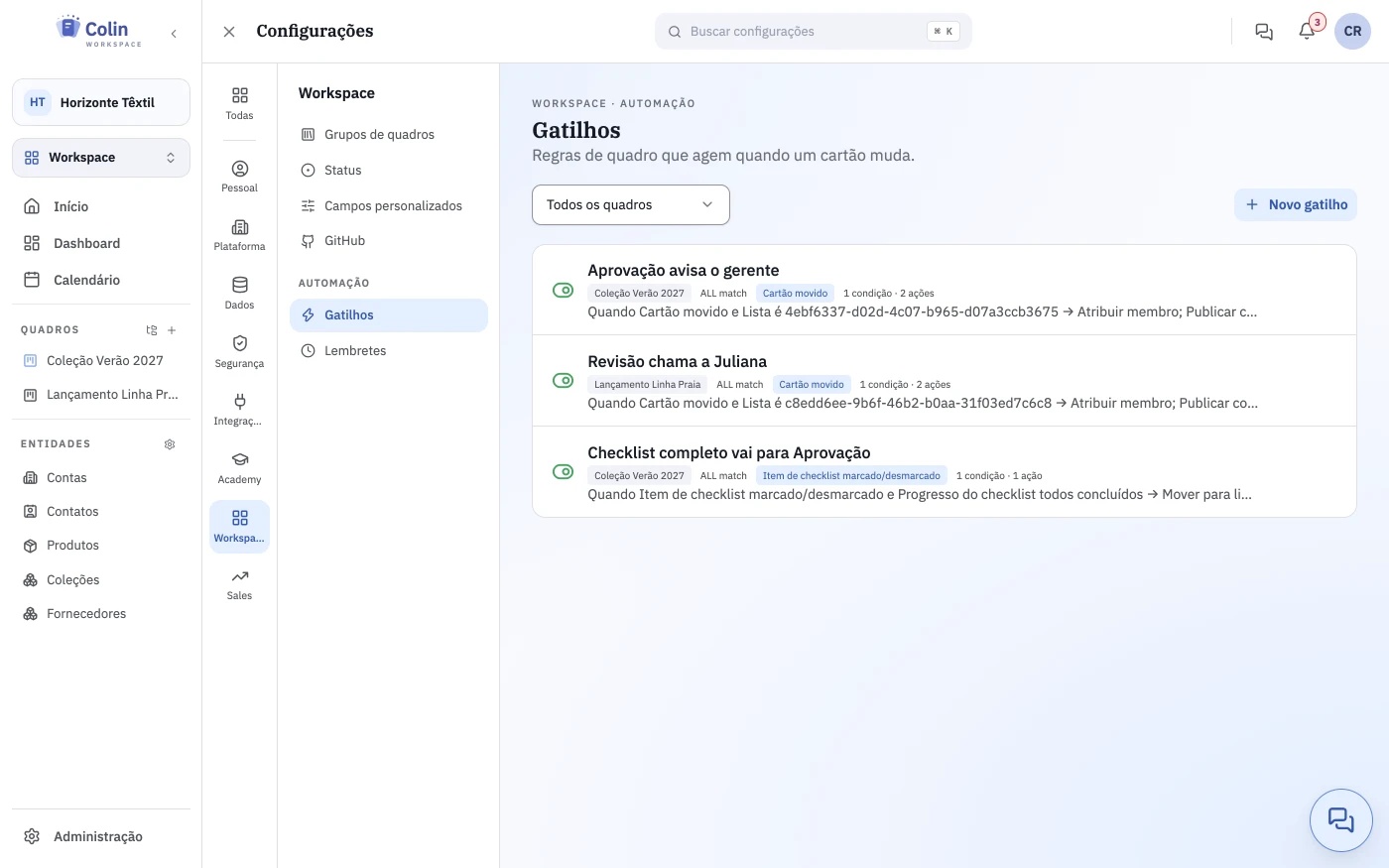
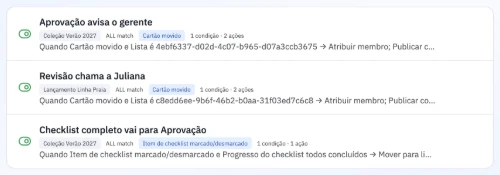
Em Configurações › Workspace · Automação › Gatilhos ficam todas as regras, cada uma com o quadro onde vale, o evento que a dispara e um resumo em uma linha do que ela faz. Um clique liga ou desliga a regra sem apagar nada.
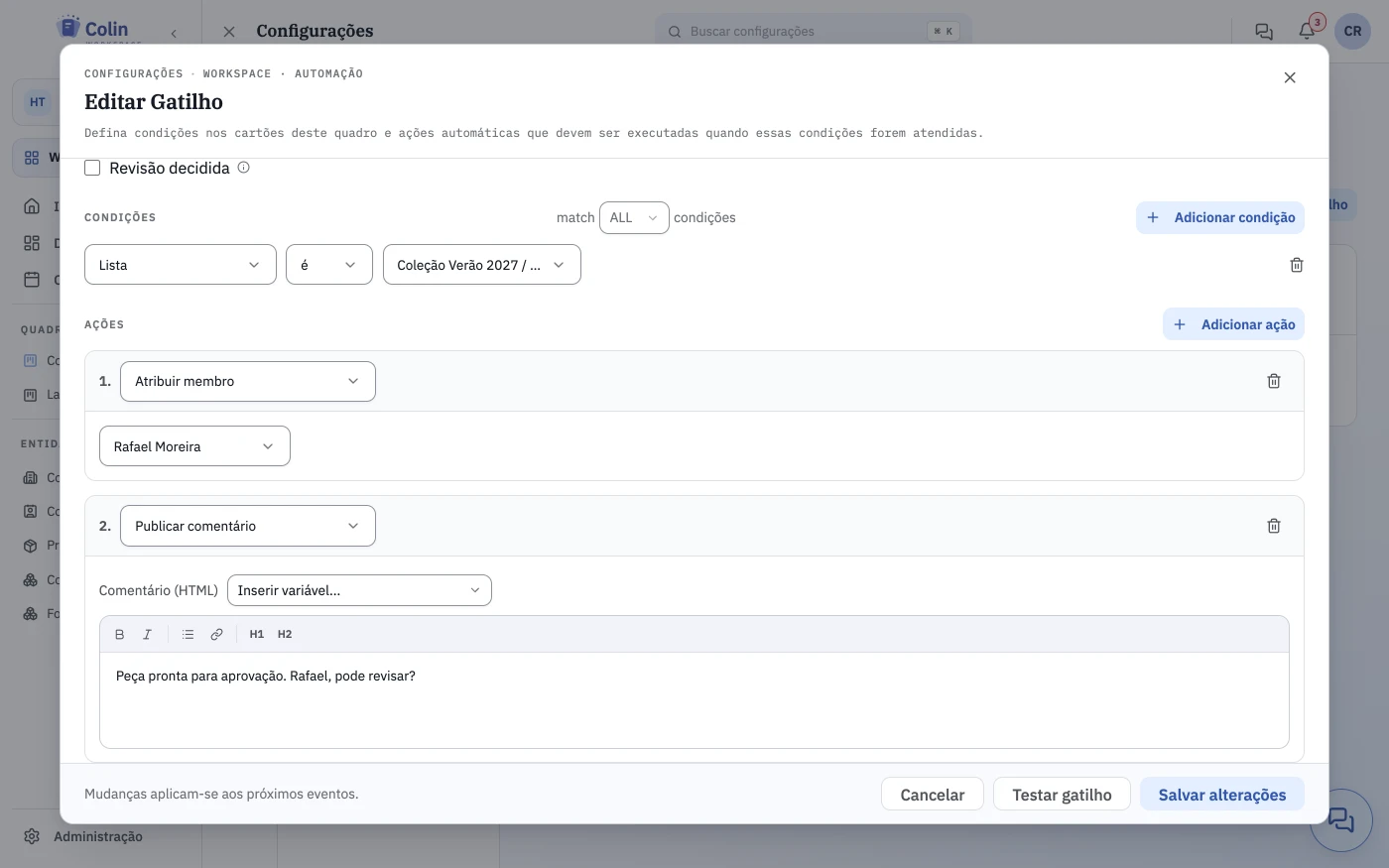
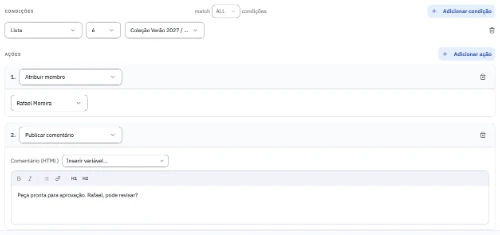
Cada regra se lê como uma frase. Quando um cartão é movido, se a lista é Aprovação, adicione o Rafael como membro e comente pedindo a revisão. As condições podem exigir todas ou só uma, e as ações rodam na ordem em que você pôs.
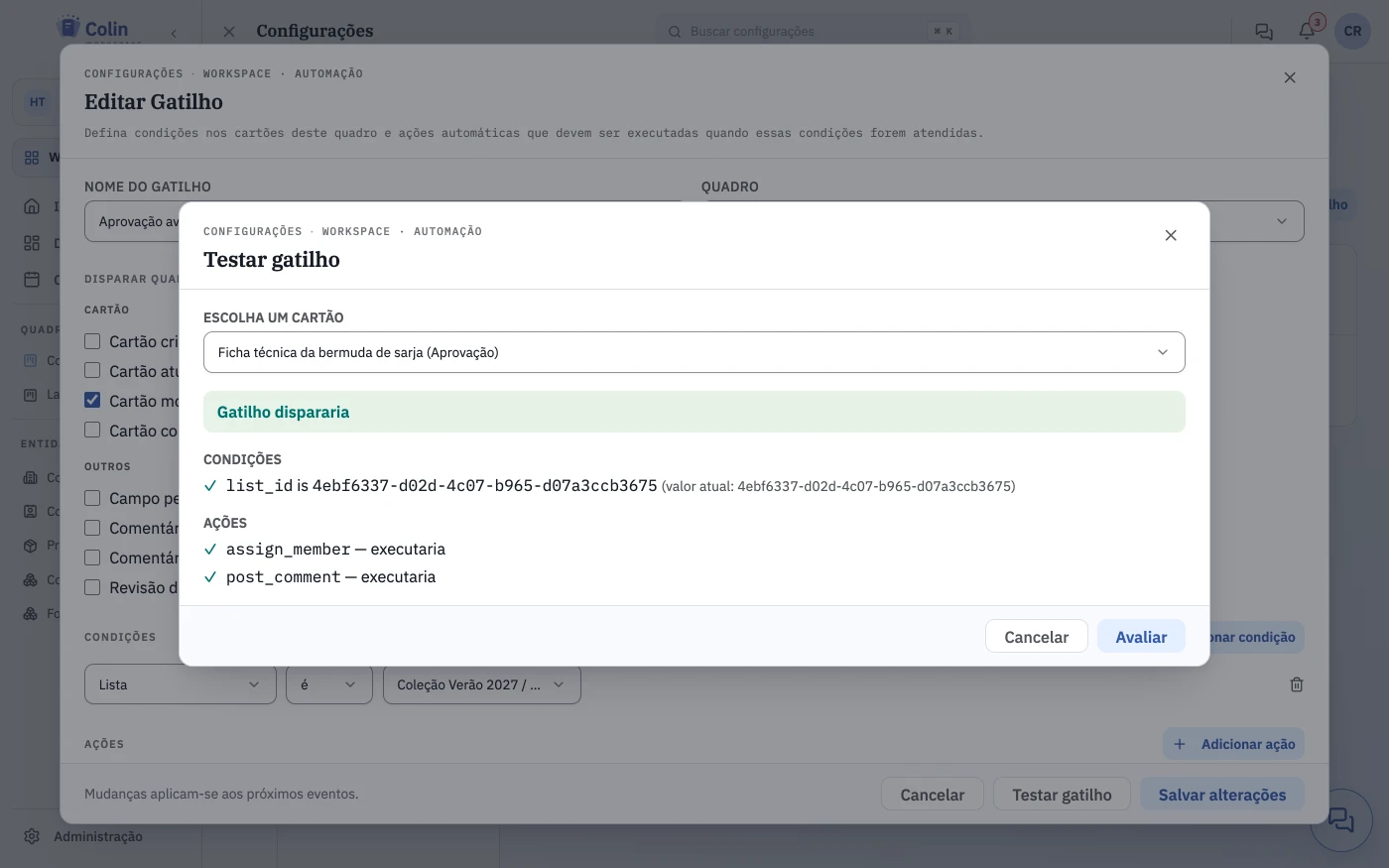
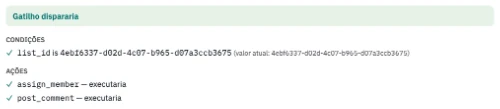
Em Testar gatilho você escolhe um cartão de verdade e vê se a regra dispararia nele, condição por condição, e o que cada ação faria. Nada muda no cartão. Dá para acertar a regra antes de ela tocar no trabalho de ninguém.
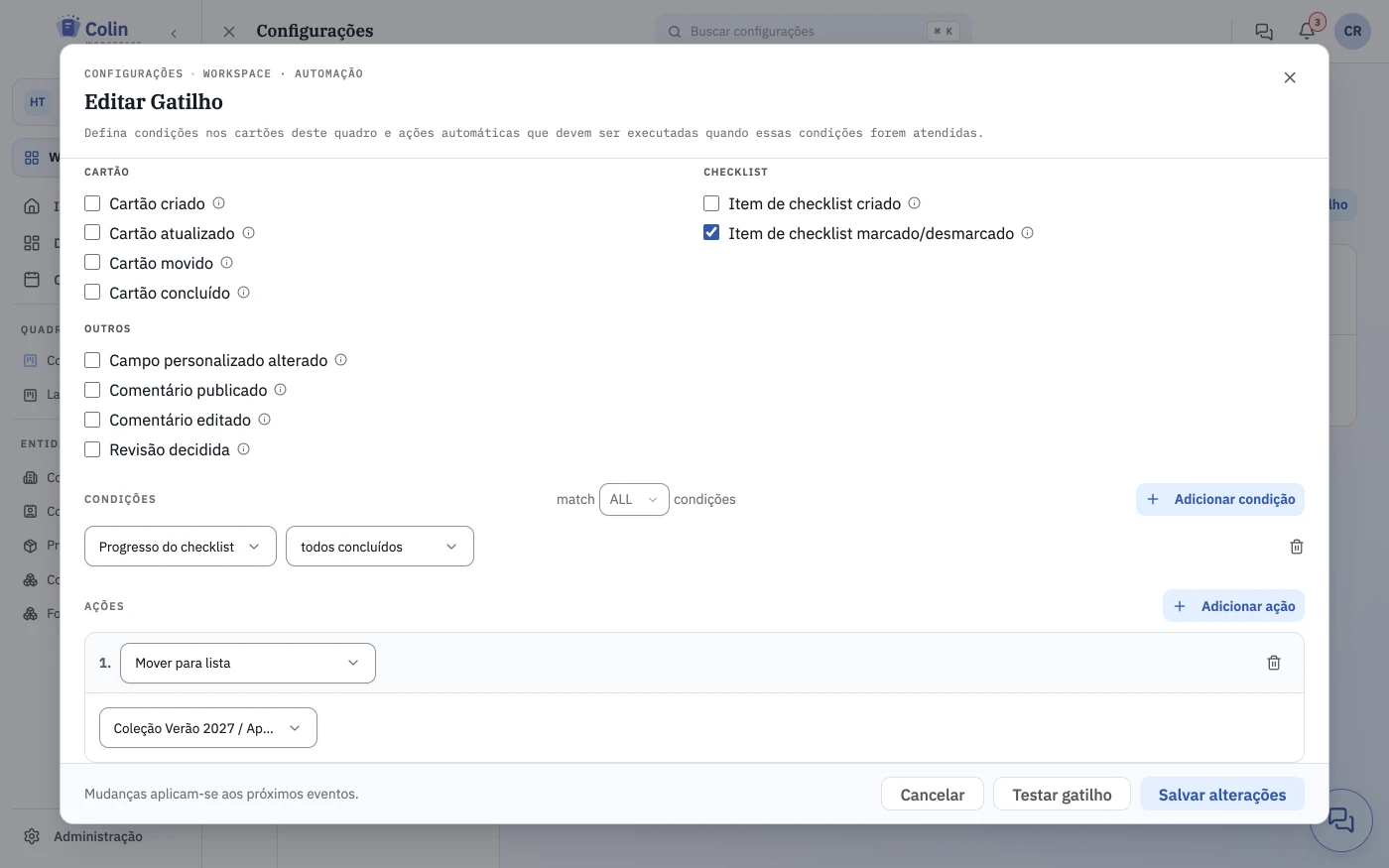
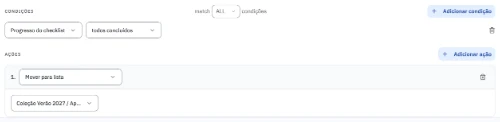
Esta move o cartão para Aprovação quando o último item do checklist é marcado. Ao chegar lá, a regra de cima chama o gerente. Ninguém precisou arrastar o cartão nem lembrar de avisar.
Se dá para dizer "sempre que isso acontece, faça aquilo", dá para virar uma regra. Alguns exemplos:
Confecção move a peça para Aprovação quando a ficha técnica fecha, e a gerente de produto entra no cartão na mesma hora.
Agência põe a etiqueta Cliente e chama o atendimento sempre que um job chega na lista de aprovação do cliente.
Construtora cria o checklist de vistoria em todo cartão que entra na etapa de entrega, sempre com os mesmos itens.
Time de software avisa outro sistema pela API quando um cartão é concluído na lista da próxima versão.
Empresa de serviços manda um e-mail aos membros do cartão quando o status muda para Aguardando cliente.
Comece com uma regra só e veja a equipe trabalhar com ela por uns dias antes de criar a próxima. Mudanças numa regra valem para os próximos eventos.
Tudo o que uma regra muda num cartão entra no histórico dele, do mesmo jeito que a mudança de uma pessoa: o que mudou, de quanto para quanto e quando. Dá para saber, meses depois, se o cartão foi movido por alguém ou por uma regra.
As regras foram feitas para não sair do controle. Cada evento roda uma regra uma vez só. Uma corrente de regras tem limite de profundidade, então uma não fica chamando a outra em círculo. E um comentário escrito por uma regra não dispara as regras de comentário.
As regras valem para os cartões que as pessoas criam nos quadros. Só administradores criam e mudam regras, e cada regra vale para um quadro, então uma mudança num quadro não mexe no outro.
Vem no Colin Workspace e no Colin Suite, em todas as faixas de usuários, com quantas regras você quiser e sem limite de execuções por mês. O Colin Workspace sai a partir de R$ 84 por usuário/mês.
Quadros com as listas do seu processo e cartões com responsável, prazo, checklist e conversa.
A caixa de e-mail da empresa ligada a um quadro: cada conversa vira um cartão, e a resposta sai dele.
Um quadro ligado a um repositório: cartão e issue sincronizados nos dois sentidos, merges no histórico.
Uma regra manda e-mail pela caixa conectada da empresa, para os membros do cartão ou para os endereços que você escolher, posta numa sala do Colin Chat e chama a API de outro sistema por uma Conexão, com a credencial guardada no Colin.
Cartão criado, alterado, concluído ou movido para outra lista, item de checklist criado ou marcado, campo personalizado alterado e comentário publicado ou editado.
Pôr ou tirar etiqueta, mover o cartão, adicionar ou remover membro, definir prazo e data de início, mudar o status, criar um cartão ou um checklist, criar um cartão a partir de um item do checklist, preencher ou limpar um campo, comentar, mandar e-mail, postar no chat e chamar a API de outro sistema.
Não. As regras do Colin nunca apagam nada. O máximo que fazem é mover, mudar o status ou limpar checklists.
Os administradores da empresa. Cada regra vale para um quadro, e quem trabalha nos cartões vê o resultado no histórico.
Pode, e é assim que se monta um fluxo: uma move o cartão, a outra reage à chegada dele. Para não virar um círculo, uma corrente tem limite de profundidade.
Use Testar gatilho no editor. Você escolhe um cartão e o Colin mostra se a regra dispararia e o que faria, sem mudar o cartão.
Não. As regras rodam quantas vezes os eventos acontecerem, em qualquer plano.
A lógica de quando, se e faça é a mesma das regras do Trello, então dá para trazer as que você já usa. O Colin não tem botões de cartão nem comandos agendados, e para avisar antes do prazo existe Configurações › Workspace · Automação › Lembretes.
Os tipos de automação do Trello, quanto cada plano deixa rodar por mês, as cinco regras que valem a pena em qualquer quadro kanban e como montar as mesmas regras nos Gatilhos do Colin Workspace.
Cadastre o cartão, escolha os apps e quantas licenças quer, e nada é cobrado até o fim do teste. Ou a gente mostra o Colin com os quadros e o funil da sua empresa em 30 minutos.
 Conversar no WhatsApp